
SAROOでディスク交換が必要な2枚組以上のソフトを遊ぶ方法
SAROOはディスク交換をサポートしていて、ディスク交換が必要ソフトも遊べるようです
1.SAROOのディスク交換機能の使い方
(1)ディスクごとにフォルダ名とファイル名を1文字違いにする
例えば、「〇〇〇〇〇」がソフト名だとしたらフォルダとファイルは以下のような名前にする
〇〇〇〇〇 Disc 1 ←フォルダ
〇〇〇〇〇 Disc 1.bin
〇〇〇〇〇 Disc 1.cue
〇〇〇〇〇 Disc 2 ←フォルダ
〇〇〇〇〇 Disc 2.bin
〇〇〇〇〇 Disc 2.cue
(2)「saroocfg.txt」にmulti_disc行を記述する
例えば、(1)のフォルダ名とファイル名の場合は以下のように記述する
[ゲームID バージョン]
multi_disc = “Disc “
ゲームIDとバージョンは下記のサイトから調べられます
2000行以上あるので、すべてのサターンソフトを網羅しているのではないかと
Sega Saturn Game ID List
https://elephantflea.pw/2024/07/sega-saturn-game-ids
ゲームIDはディスクに印字されていますけど、バージョンまではわかりませんからね…。
(3)ディスク交換の画面が出たらSAROOのmicroSDカードを抜き、改めて挿す
2.「時空探偵DD」でディスク交換を試す
では実際に2枚組の「時空探偵DD」で試してみましょう。
このソフトは1枚目はただのムービーが収録されているだけなのでゲーム開始後にスタートボタンを連打していればあっという間にディスク交換画面になります。
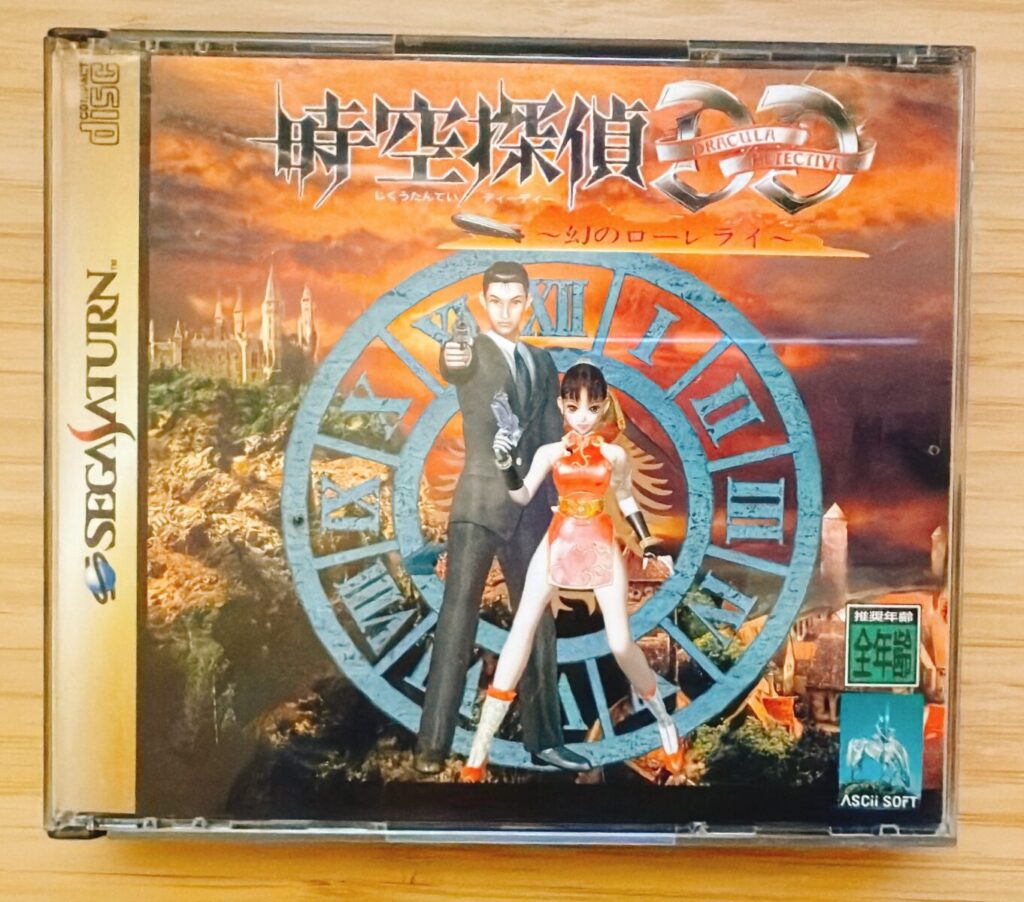

印字された「T-2103G」が時空探偵DDのゲームIDです
時空探偵DDをImgBurnでリッピングし、ファイル名は以下のようにしました
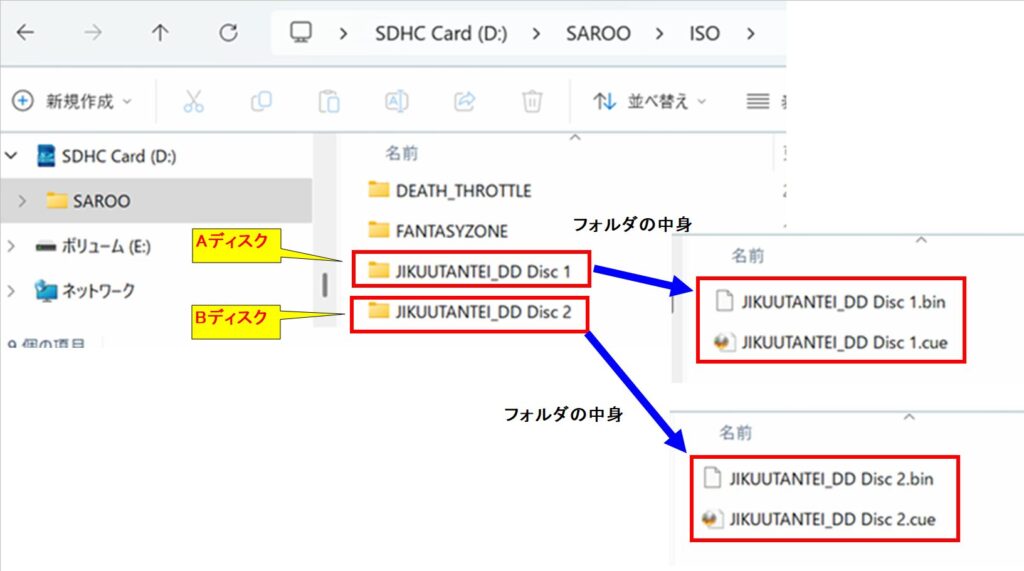
時空探偵DDは「ディスクA」「ディスクB」形式ですが、以下のように「ディスク1」「ディスク2」形式でOKです。
—————————————————————————————————-
「JIKUUTANTEI_DD Disc 1」フォルダ
JIKUUTANTEI_DD Disc 1.bin
JIKUUTANTEI_DD Disc 1.cue
「JIKUUTANTEI_DD Disc 2」フォルダ
JIKUUTANTEI_DD Disc 2.bin
JIKUUTANTEI_DD Disc 2.cue
—————————————————————————————————-
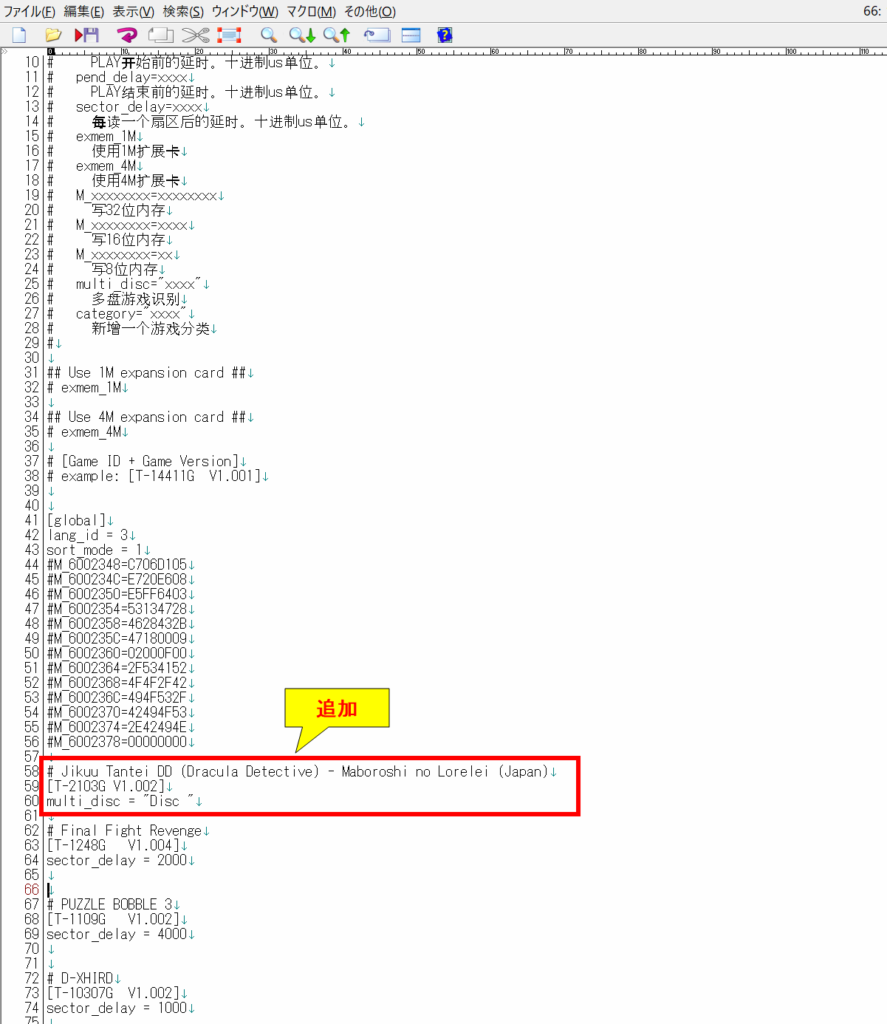
次に、「saroocfg.txt」に以下を行を追加しました
—————————————————————————————————-
# Jikuu Tantei DD (Dracula Detective) – Maboroshi no Lorelei (Japan)
[T-2103G V1.002]
multi_disc = “Disc “
—————————————————————————————————-
1行名はコメント行でただのメモです
2行目が[ゲームID バージョン]です
前述のサイト「Sega Saturn Game ID List」から「時空探偵DD」のものをコピーしてきました
3行目はmulti_disc行です
「Disc」の後ろに半角空白を1つ入れています
準備が整ったので、microSDカードをSAROOへ挿し、SAROOから「時空探偵DDのディスク1」を起動してゲームを開始します


ゲームが開始したらディスク交換画面まで進めます(ムービーはスタートで飛ばせます)
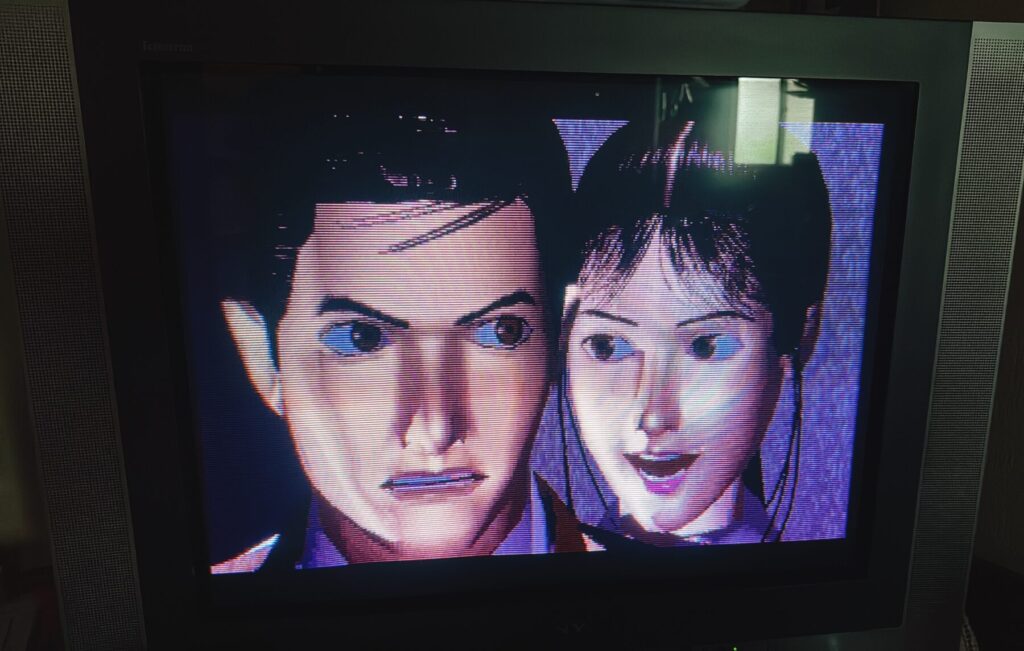

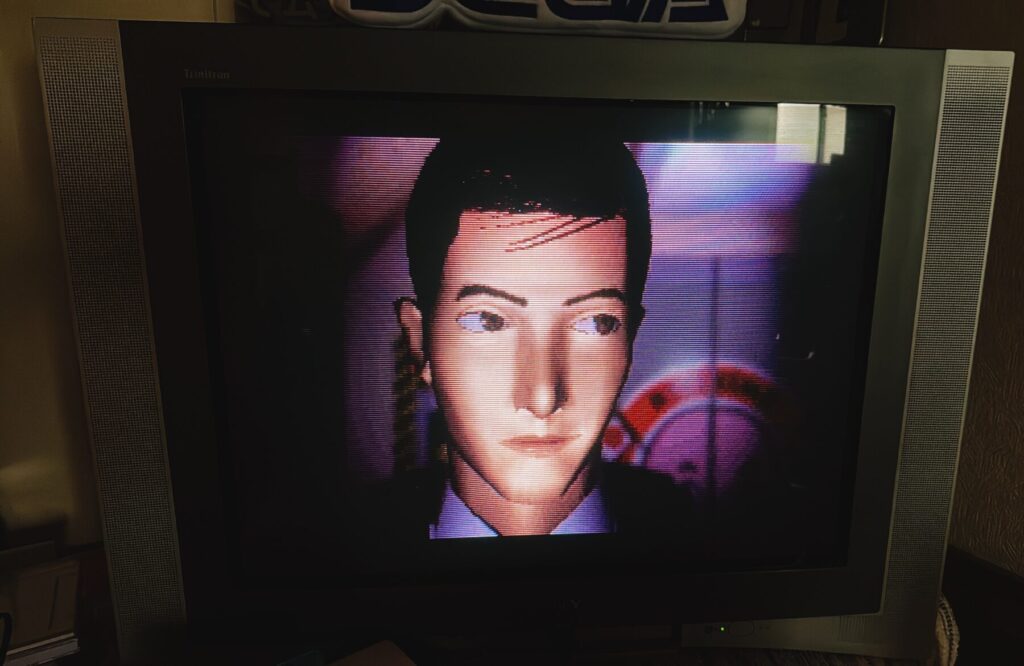
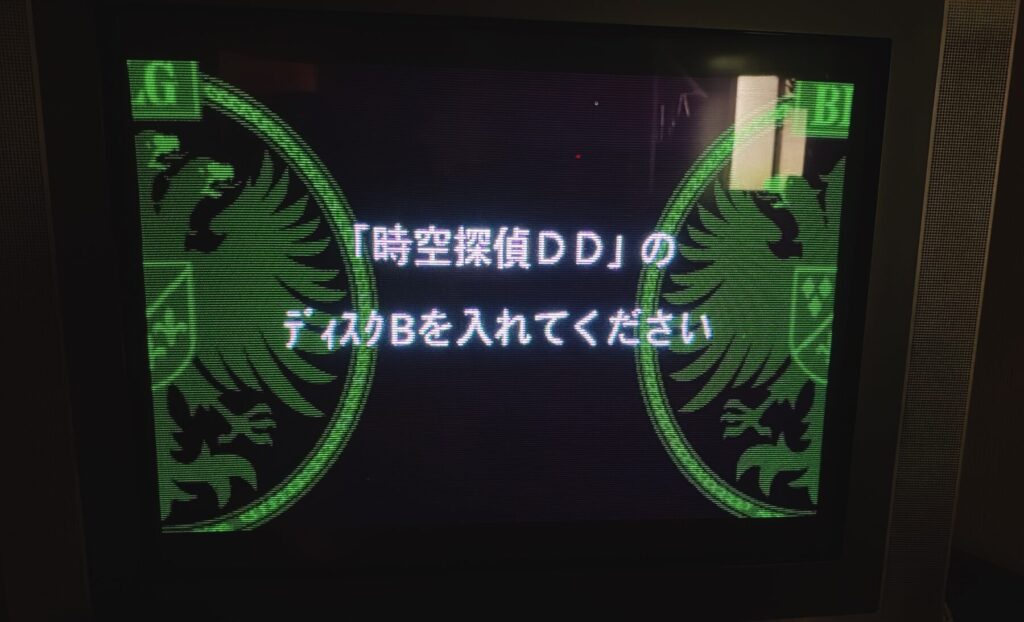
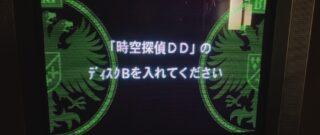
ディスクBに交換する場面にきました
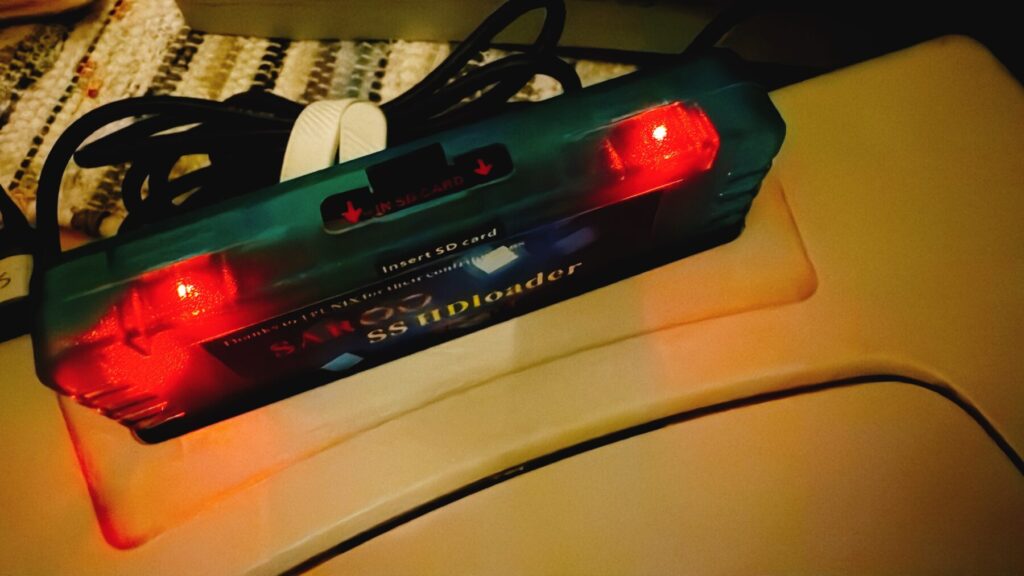
SAROOのmicroSDカードを指で押して抜きます
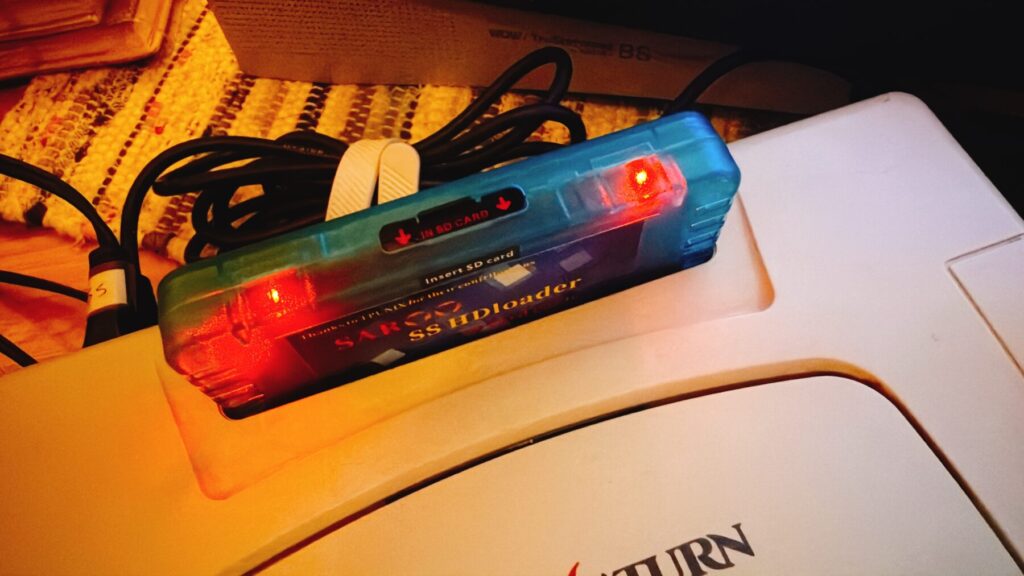
そして、改めてmicroSDカードを指で押して挿しこみます
すると、サターンのマルチプレーヤー画面になるので(サターンでディスクトレイを開けたときと同じ挙動)、ゲームスタートボタンを押します
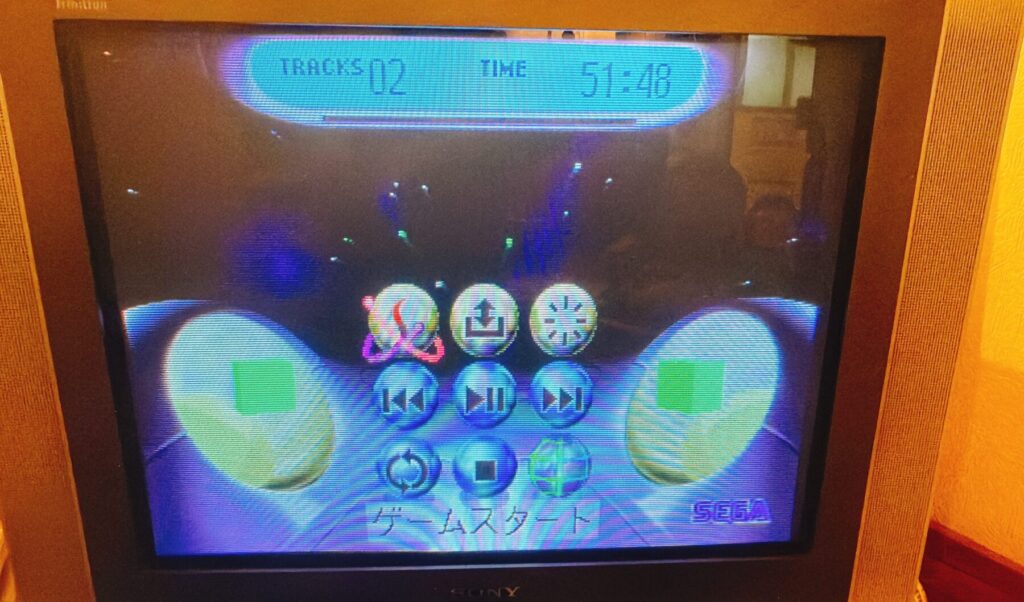
無事にディスクBが起動してゲームが再開されました!
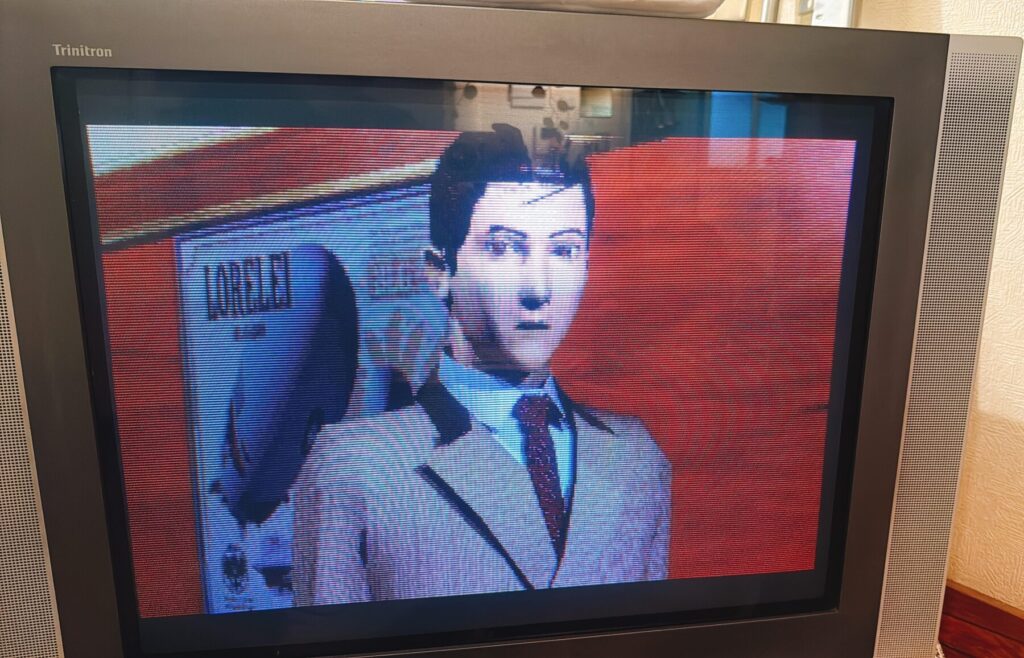

ということで無事にディスク交換できました
これで2~4枚組のソフトも安心して遊べますね。
よかったよかった。
ちなみに以下のように「Disc」の後に半角空白なしでディスク番号となるようなファイル名の場合は、
saroocfg.txtに「multi_disc = “Disc”」(Discの後に半角空白なし)と記述すればOKです。
—————————————————————————————————-
JIKUUTANTEI_DD Disc1
JIKUUTANTEI_DD Disc1.bin
JIKUUTANTEI_DD Disc1.cue
JIKUUTANTEI_DD Disc2
JIKUUTANTEI_DD Disc2.bin
JIKUUTANTEI_DD Disc2.cue
—————————————————————————————————-
↓上記の名前形式の場合は「saroocfg.txt」は以下のよう書く
—————————————————————————————————-
# Jikuu Tantei DD (Dracula Detective) – Maboroshi no Lorelei (Japan)
[T-2103G V1.002]
multi_disc = “Disc”
—————————————————————————————————-




実証実験お疲れ様デス!!意外とこれ、判らない人多いんじゃないでしょうか? 僕はドリキャスのGD-EMUでディスク交換出来なくて詰みましたが、ファイル構成をこんな感じにすればいけるのかな??
毎度参考になる記事ありがとう〜〜!!
SDカードを抜き差しするってのが面白いですよね(笑)
ググるとGDEMUも同じようにSDカードを抜き差しするやり方みたいですが、
GDEMU持っていないので具体的な手順はわからないです(;^ω^)
GDEMUにもsaroocfg.txtみたいファイルがあるんですかね~
なぜ時空探偵DD!?ウケ狙い!?
と思ったら、ディスクチェンンジがやりやすかったからなんですねー
と思ったら後半の画像も見るとやっぱりネタ半分ですねw
いやいや、ネタではなくディスク交換のしやすさで選んだだけですよ(笑)
貴重な情報ありがとうございます!
早速、Policenautsで試したのですが(「saroocfg.txt」ファイル編集とSDカードの取り外し・再挿入)、うまくいかず(繰り返しDisc1→Disc2と要求される)。Policenautsだけすこし仕様が違うとかあるんですかねぇ…
すみません、コメントを見逃していました!
え~!?できませんか!
ファイル名やフォルダ名は「saroocfg.txt」と一致していますかね?
あと「saroocfg.txt」に記述したゲームIDとバージョンが吸い出したポリスノーツのディスクイメージと一致しているか…。
ポリスノーツは持っていないので当方で動作を確認できないんですよね、すみません(;’∀’)