
SAROO導入~セガサターンのBIOS吸い出し手順
セガサターンのBIOSを吸い出したくてSAROOを買ってセガサターン(とVサターン)のBIOS吸い出しに成功しましたので、
その手順をメモとして残します。
1.SAROOを購入する
AliExpressでこちらの中から「Elite Editon(ブルー)」のSDカードが付属しない単体版を購入しました

価格は本体4,813円+送料931円=合計5,744円
※AliExpressは人(アカウント)によって価格が多少変わると思います
なおノーマルverは中古のチップを使用、エリートverは新品のチップを使用しているようで、機能と性能に違いはないようです。
1000円ほどの差だったので長持ちしそうなエリートVerにしました。
注文して8日後に郵便受けに届きました。
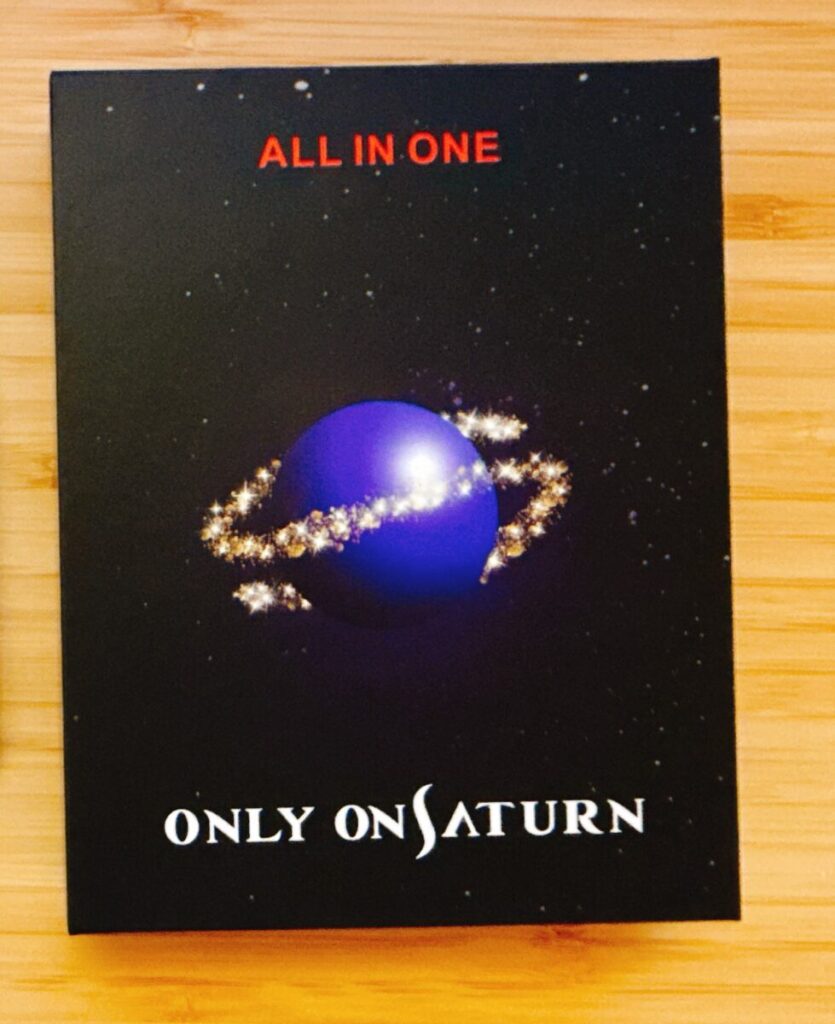

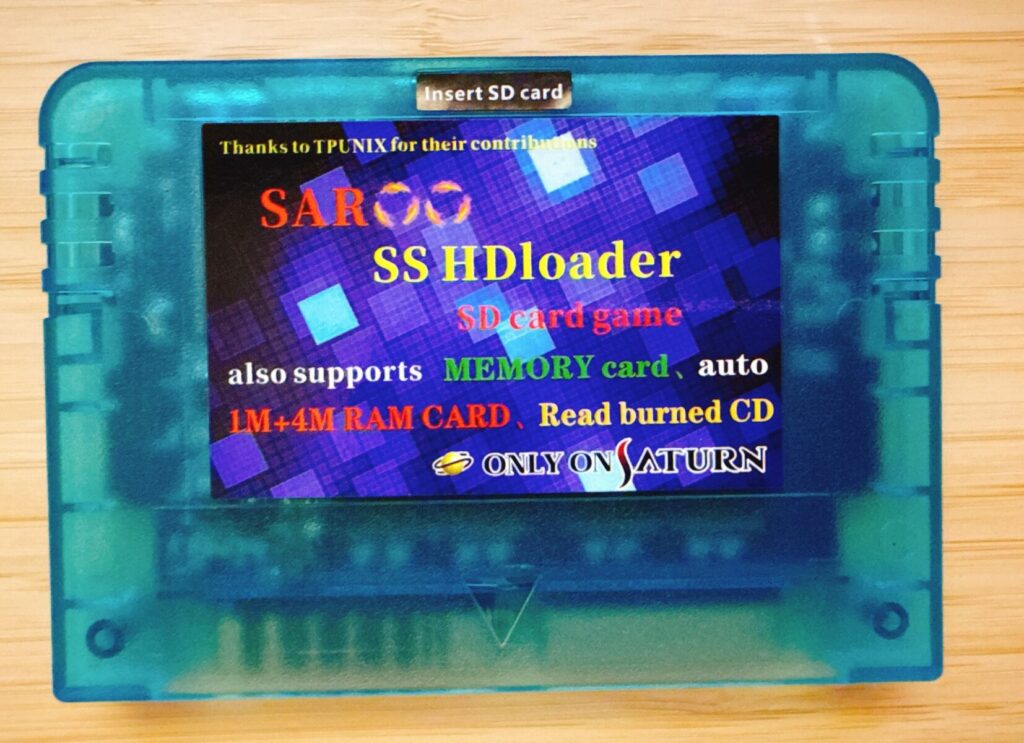
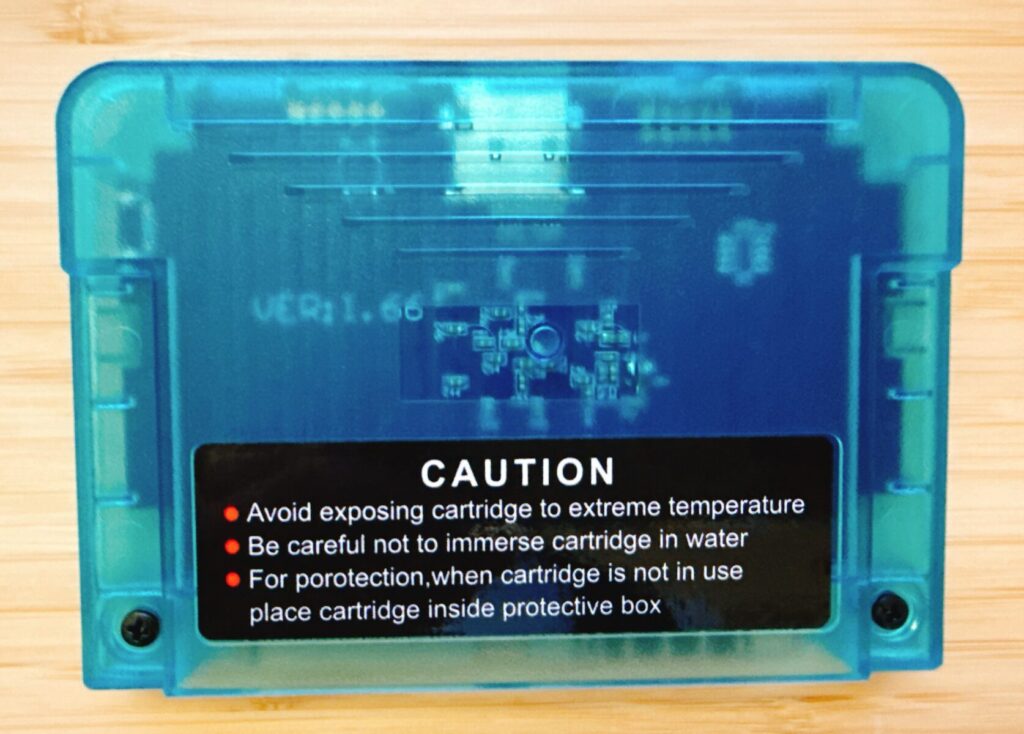
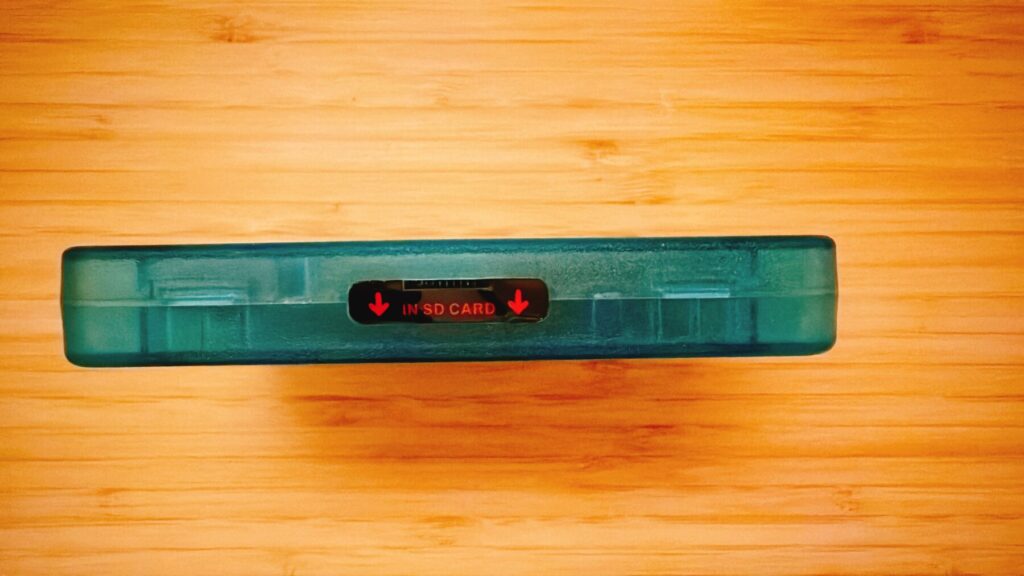
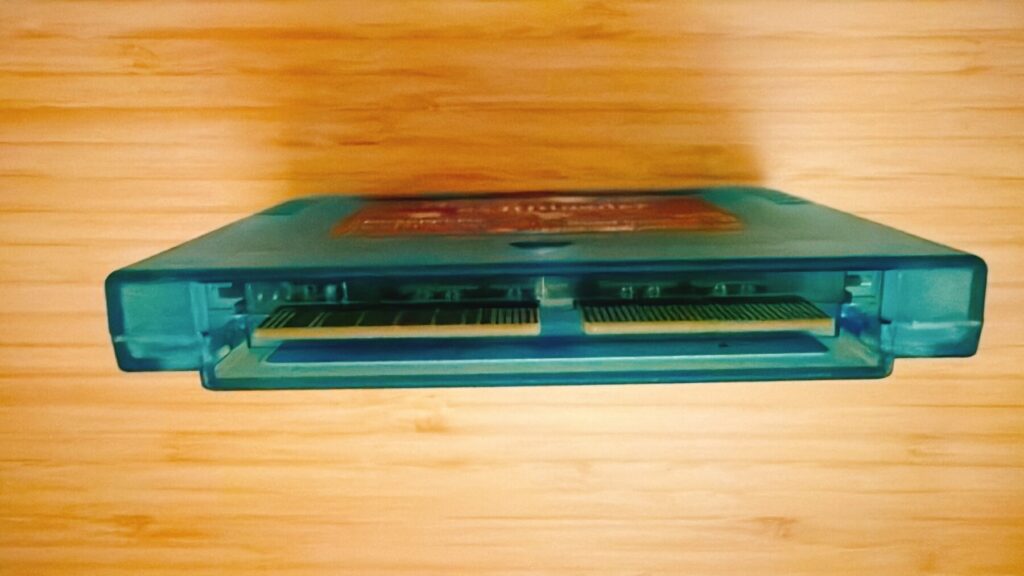
とても接触がいいのか、何度抜き差ししても認識しました
2.microSDカードを用意する
SAROOにはmicroSDカードが必要です。
とりあえずBIOSの吸い出しができれば良いので家に余っている16GBのmicroSDHCカードを使うことにしました。
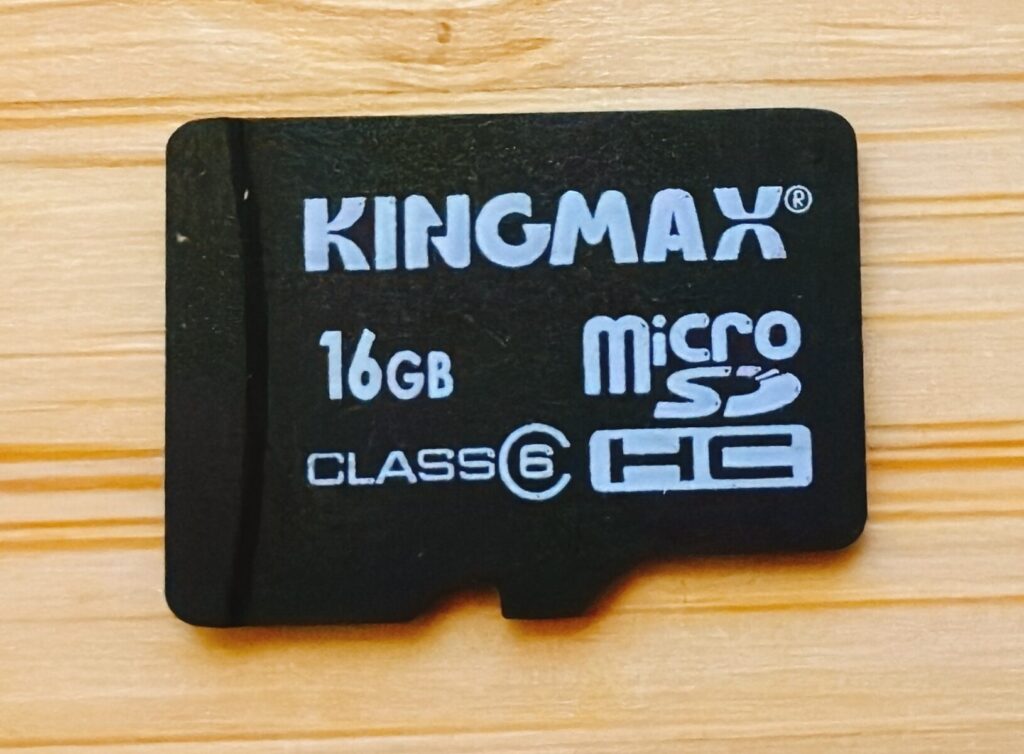
サターンソフトはだいたい1本(ディスク1枚)が500MB~700MBなので、ゲームを100本以上格納したい場合は128GB以上あった方がいいでしょう。
例えばAmazonだとサンディスクのSDカードが128GBで1,455円、256GBで3,118円、512GBで5,744円です(2025/8/7時点)。
256GBは2000円台、512GBは4000円台になるときもあります。


 ポチップ
ポチップ
 ポチップ
ポチップ
 ポチップ
ポチップ
今回購入した最新版であるv0.7のSAROOはFAT32とexFATに対応しているようですが、FAT32で利用する方が無難なようです。
用意したmicroSDカードのファイルシステムがFAT32ではない場合は、下記の手順でFAT32にフォーマットします。
いま新品で売ってるSDカードはほとんどがexFATでフォーマットされていると思うので、新品購入した場合は再フォーマットが必須です。
<SDカードをFAT32でフォーマットする手順>
(1)あらかじめSDカードをPCに挿しておく(またSDカードリーダーを接続しておく)
(2)I-O DATA ハードディスクフォーマッタのページへ飛び、プルダウンで利用しているOSを選んで「ダウンロード」ボタンをクリックする
(3)ダウンロードしたexeファイルをダブルクリックして解凍する
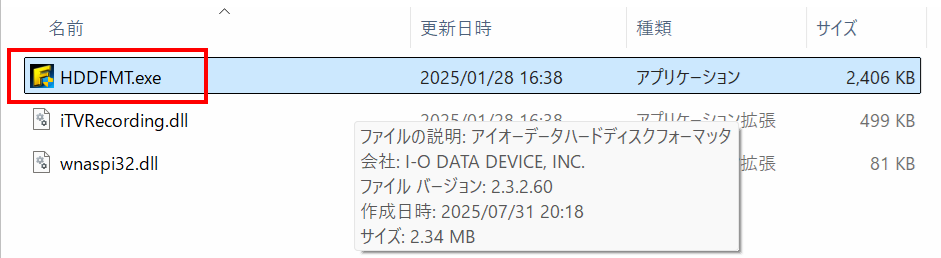
(4)解凍されたフォルダ内の「HDDFMT.exe」をダブルクリックして実行する
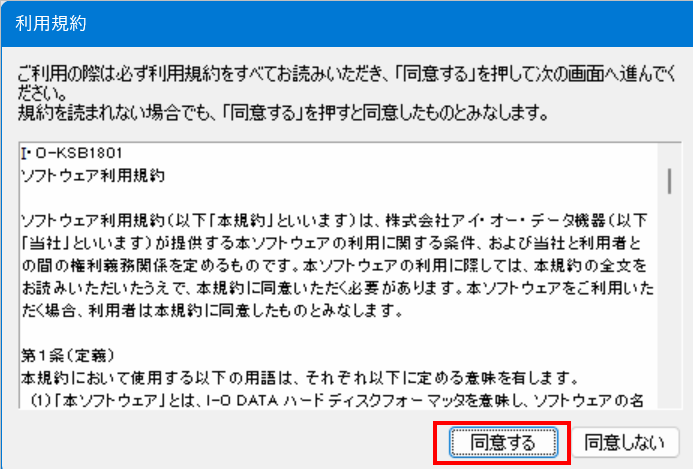
(5)利用規約が表示されたら「同意する」をクリック
(6)プルダウンでSDカードに変更して「次へ」をクリック(既定値は内蔵ディスクになっていると思います)

(7)「FAT32」を選択して「次へ」をクリック(パーティション形式はMBRのままでOK)

(8)確認メッセージが表示されるので「はい」をクリックして進む

(9)「注意事項に同意します」を選択して「次へ」をクリック

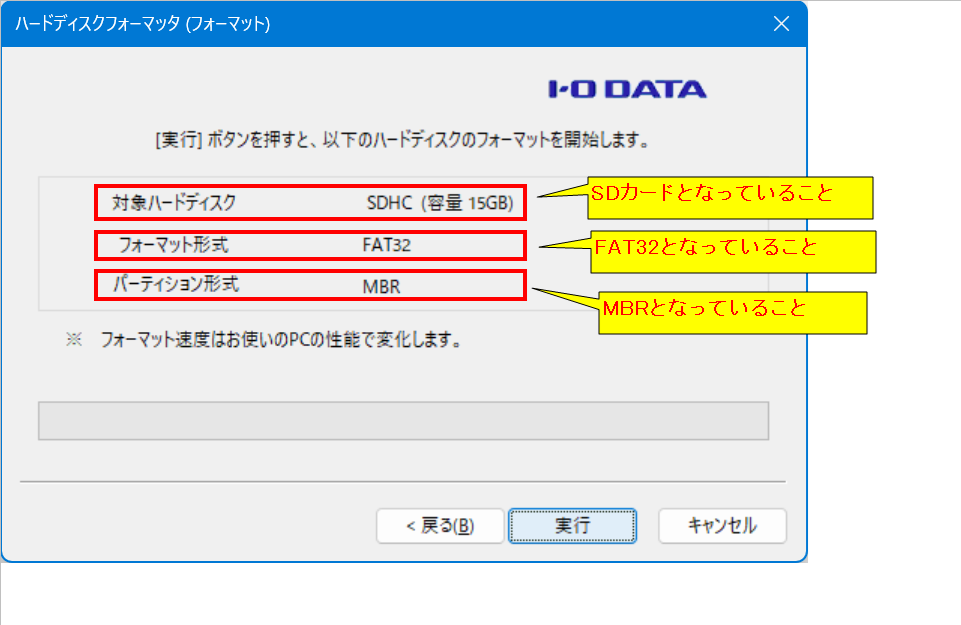
(10)最終確認が表示されるので「SDカード」、「FAT32」、「MBR」と表示されていることを確認したら「実行」ボタンをクリックしてフォーマット開始
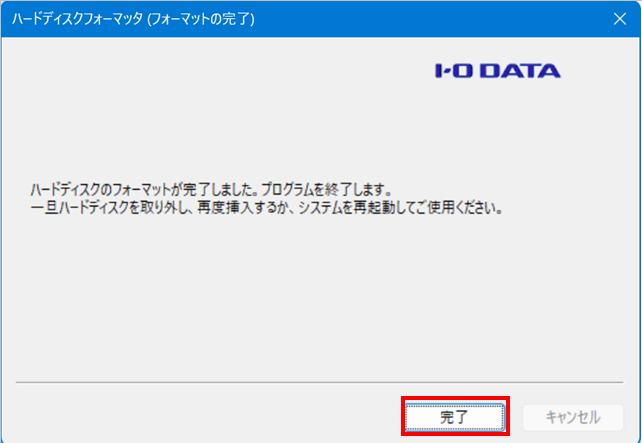
(11)完了画面が表示されたら「完了」で閉じる
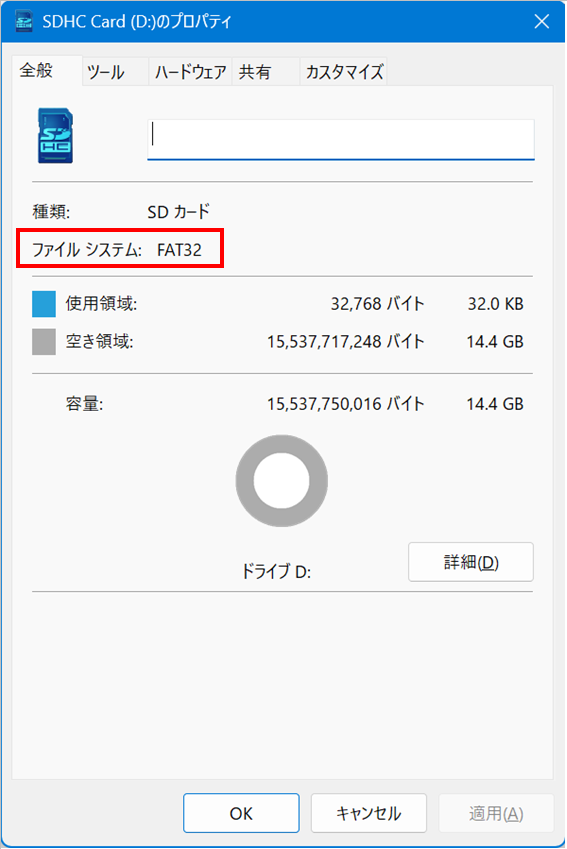
(12)SDカードを右クリック→プロパティでファイルシステムが「FAT32」になっていればOKです
(2GB以下のSDカードの場合は「FAT」の表示となります)
以上でSDカードのフォーマット作業は完了です
3.手持ちのサターンソフトをPCに吸い出す(リッピング)
SAROOからサターンのBIOSを吸い出すには何かしらのサターンソフトをSAROO上で起動しないといけないようです。
ソフトが起動したときにBIOSをSAROOへ吸い出すそうで。
なので、SAROOをセットアップする前に手持ちのサターンソフトを吸い出しておきましょう。
今回はフリーソフトの「ImgBurn」を使いますが、「CD Manipulator」でもOKです。
<ImgBurnのインストール手順>
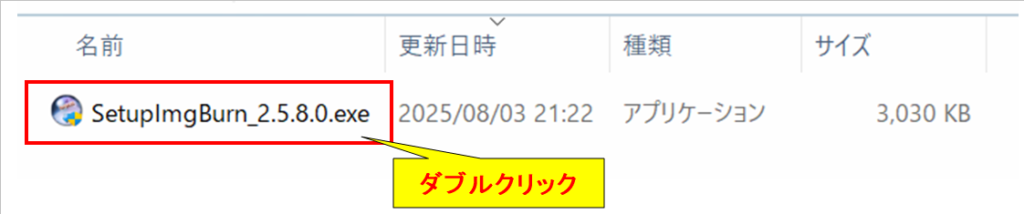
(1)ImgBurnのダウンロードページへ飛び、「ImgBurn v2.5.8.0 (3,870 KB)」の中にある「Mirror 7 – Provided by ImgBurn」をクリックして「SetupImgBurn_2.5.8.0.exe」をダウンロードする

(3)ダウンロードした「SetupImgBurn_2.5.8.0.exe」をダブルクリックして案内にしたがってインストールする
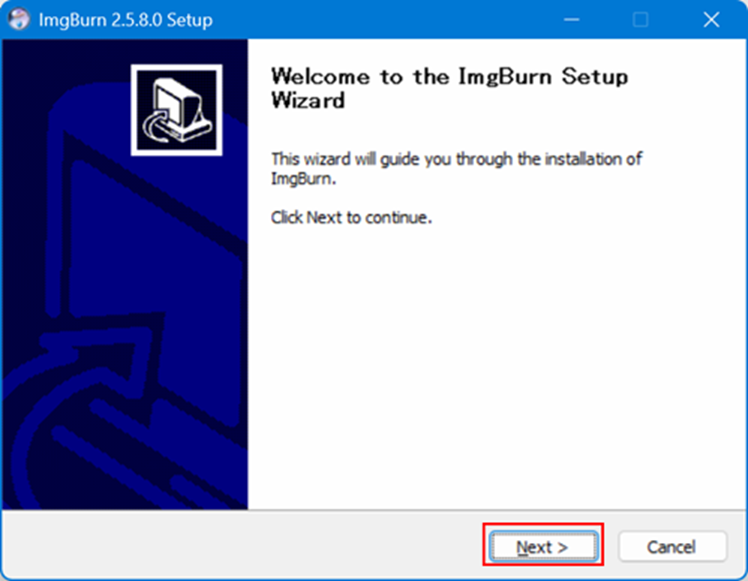
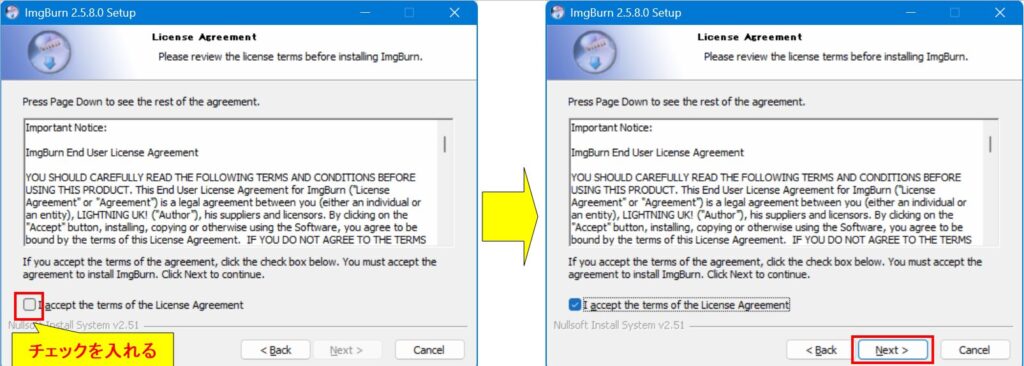
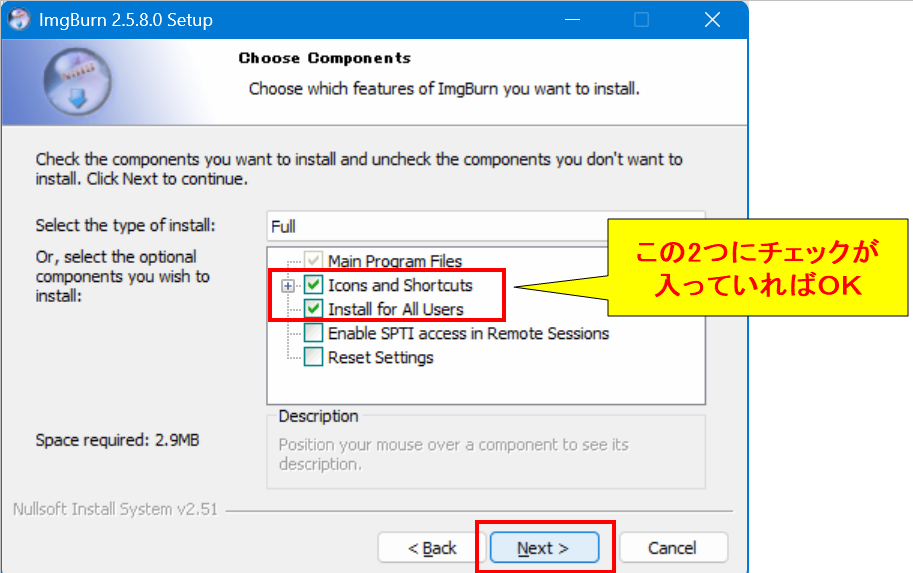
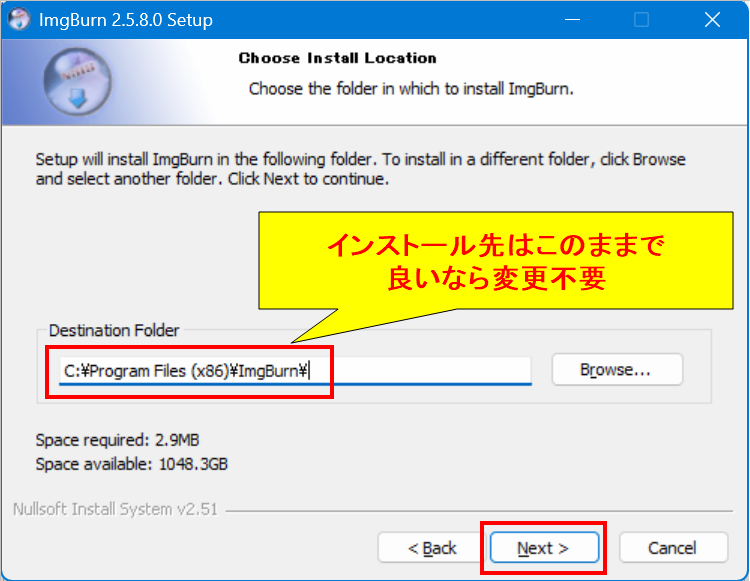
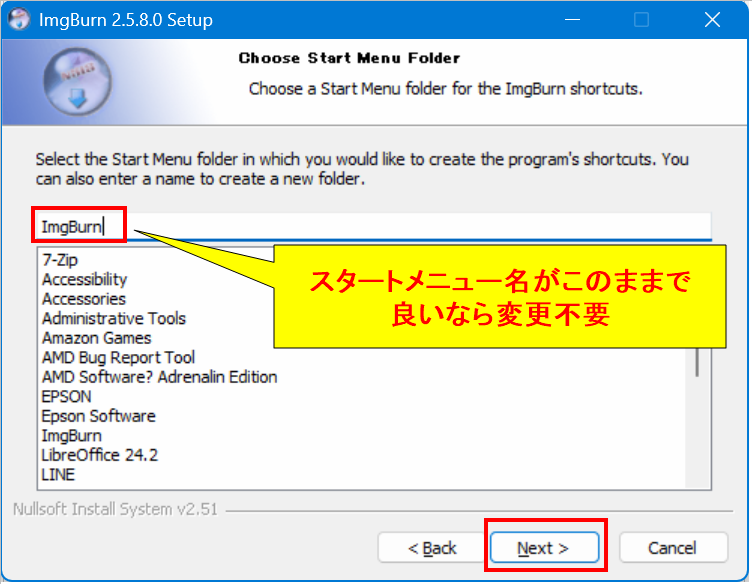
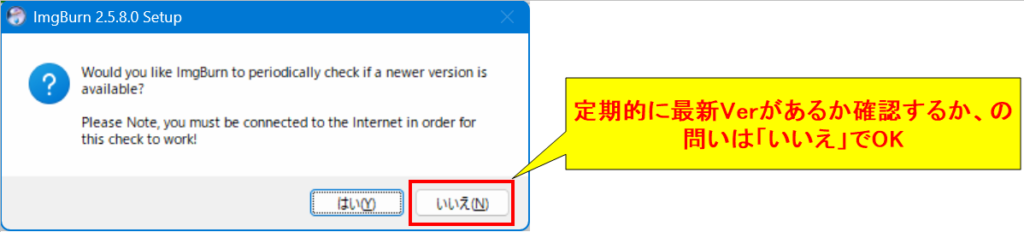
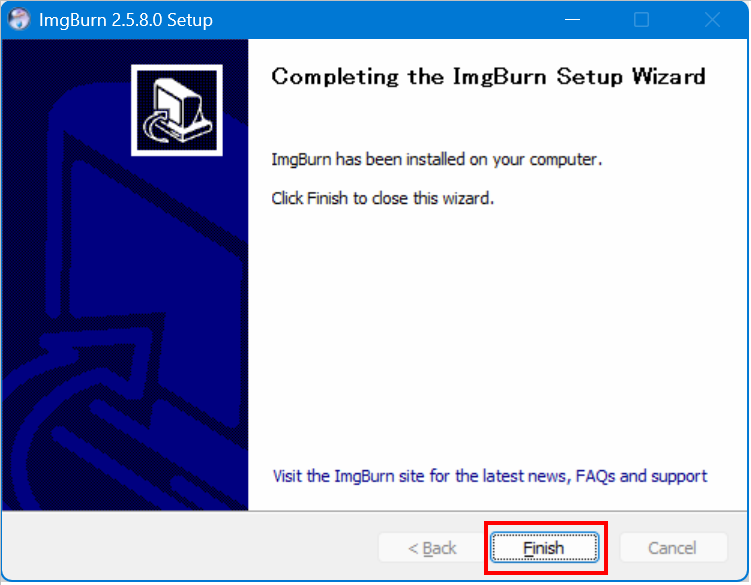
以上でImgBurnのインストール作業は完了です
<ImgBurnの日本語化手順>
ImgBurnは日本語化できるので日本語化しておきます
(1)ImgBurnのダウンロードページへ飛び、「ImgBurn Translation Language Files」の中にある「Japanese」の「Click Here」をクリックして「japanese.zip」をダウンロードする

(2)ダウンロードした「japanese.zip」を解凍して、中にある「japanese.lng」をImgBurnのインストール先フォルダ(既定値だとC:\Program Files (x86)\ImgBurn)の「Languages」フォルダにコピーする

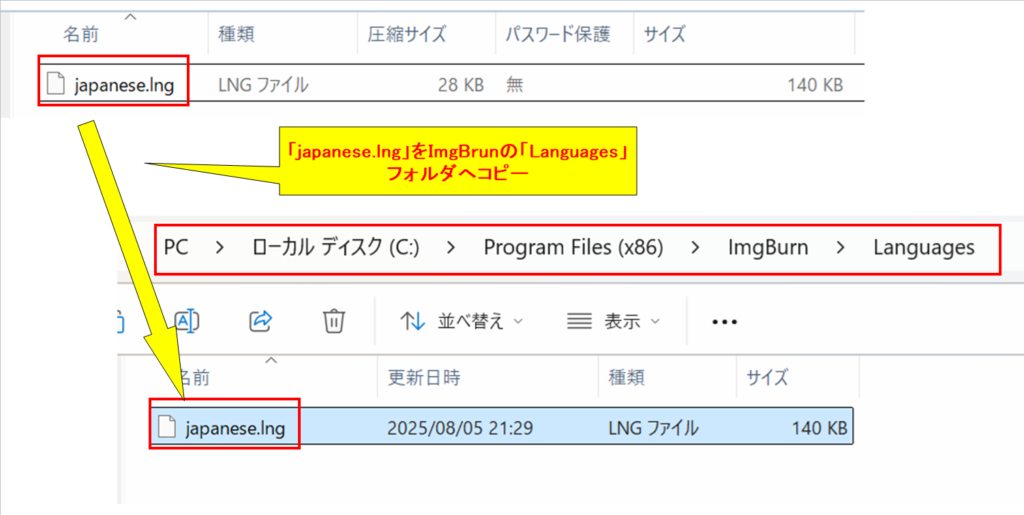
以上でImgBurnの日本語化は完了です
<ImgBurnでのセガサターンソフトのリッピング手順>
ImgBurnで手持ちのサターンソフトをPCにリッピングします
(1)あらかじめセガサターンのソフトをPCに接続したCDドライブにセットしておく
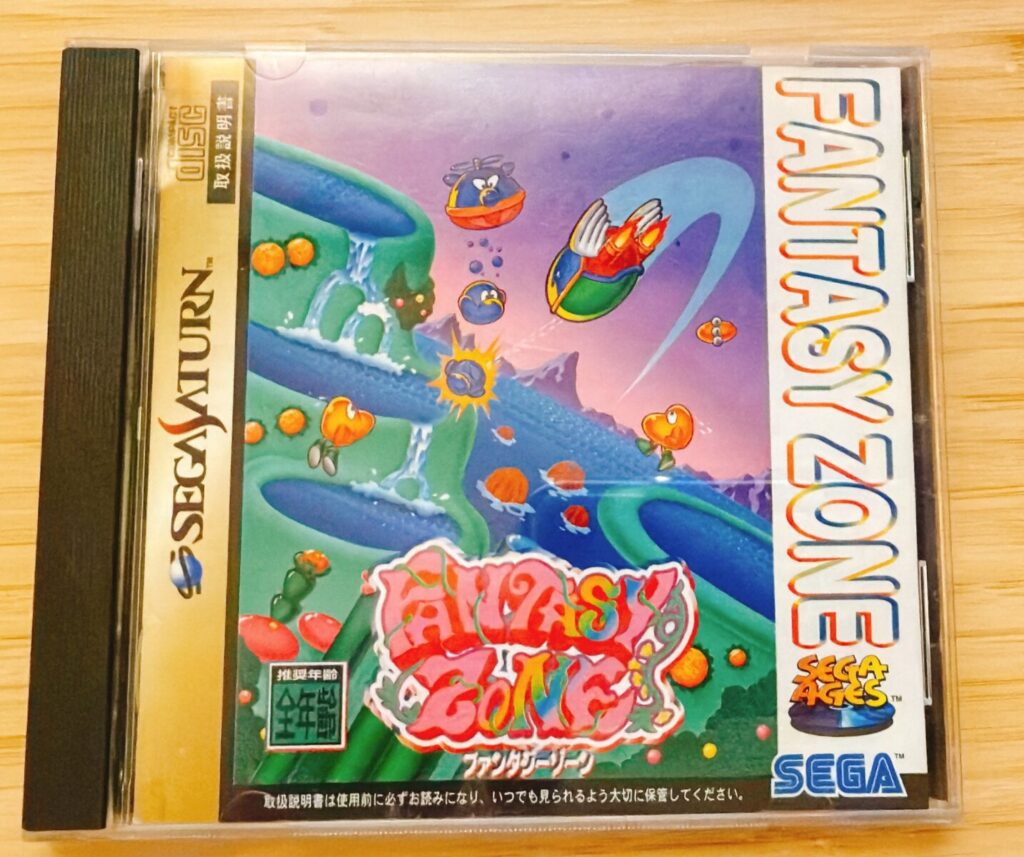

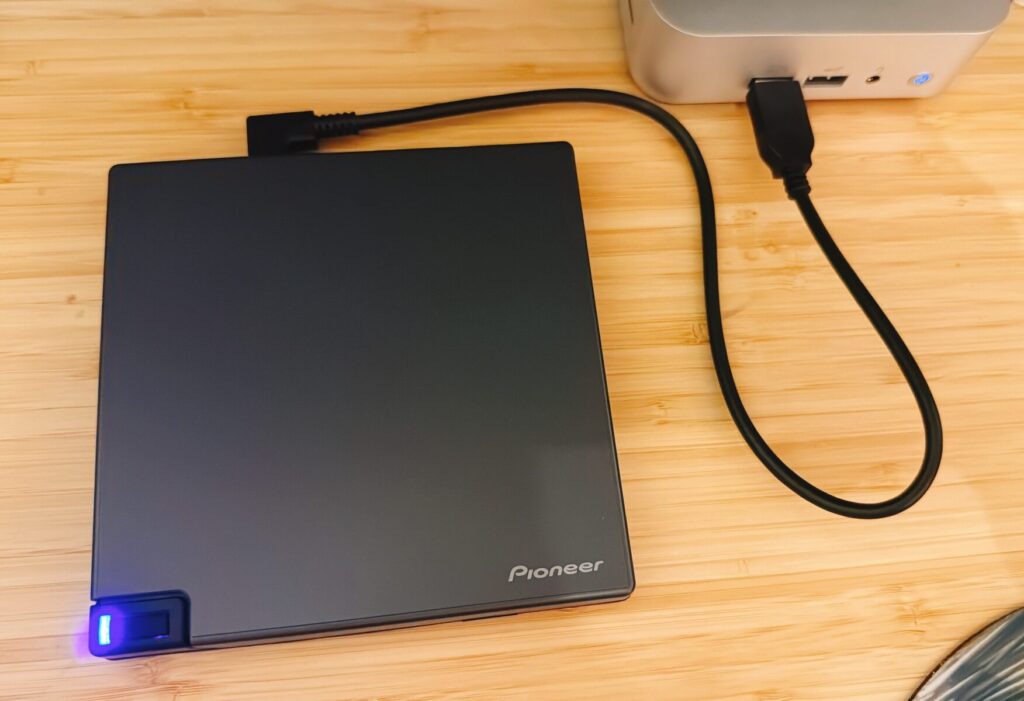
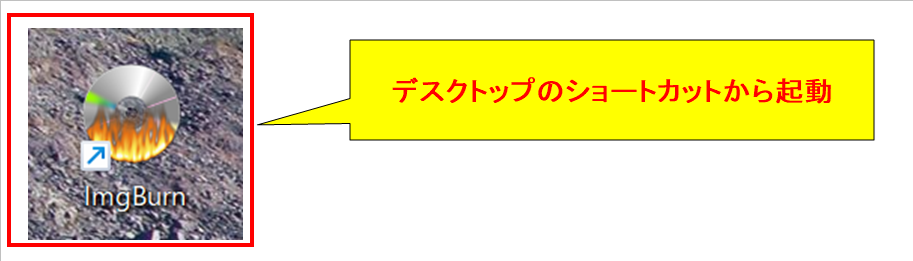
(2)ImgBurnを起動する
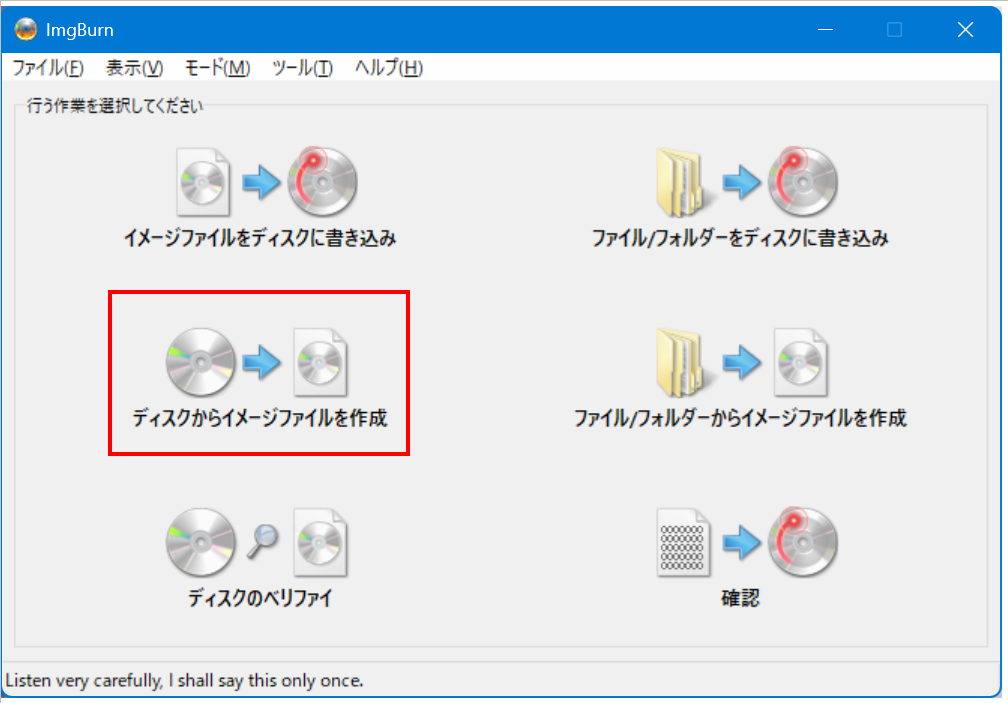
(3)「ディスクからイメージファイルを作成」をクリック
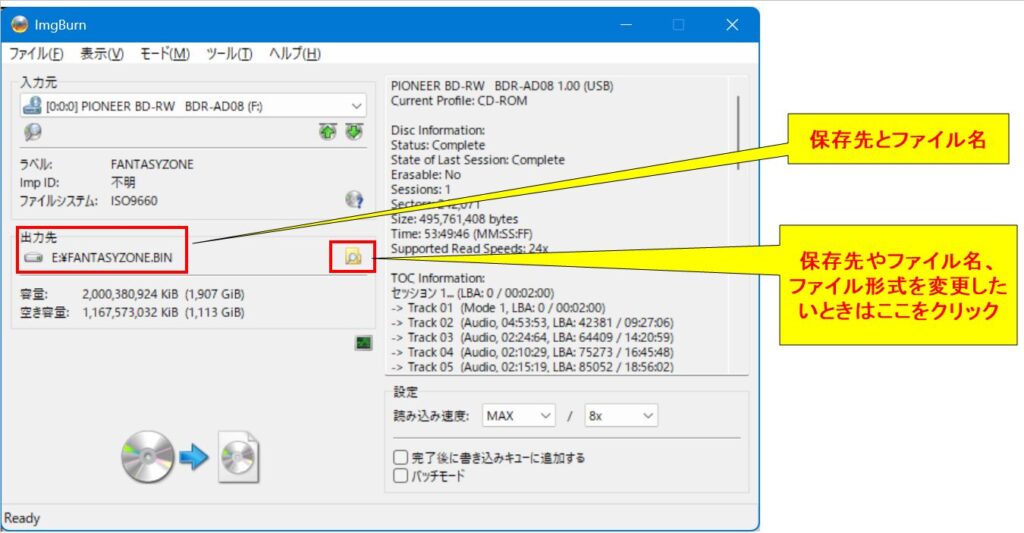
(4)保存先とファイル名、ファイル形式を確認し、変更したいときはフォルダアイコンをクリックする
・ほとんどのゲームは自動認識されてファイル名がソフト名になります
・ファイル名は2バイト文字(日本語など)は使わない方が良い(半角英数字のみ使う)
・保存するファイル形式は「BIN」でOK(BINファイルとCUEファイルが作成される)
・2枚組以上なら後ろに「 Disc 1」とかつけた方が良い(「AZEL Disc 1」、「AZEL Disc 2」など)
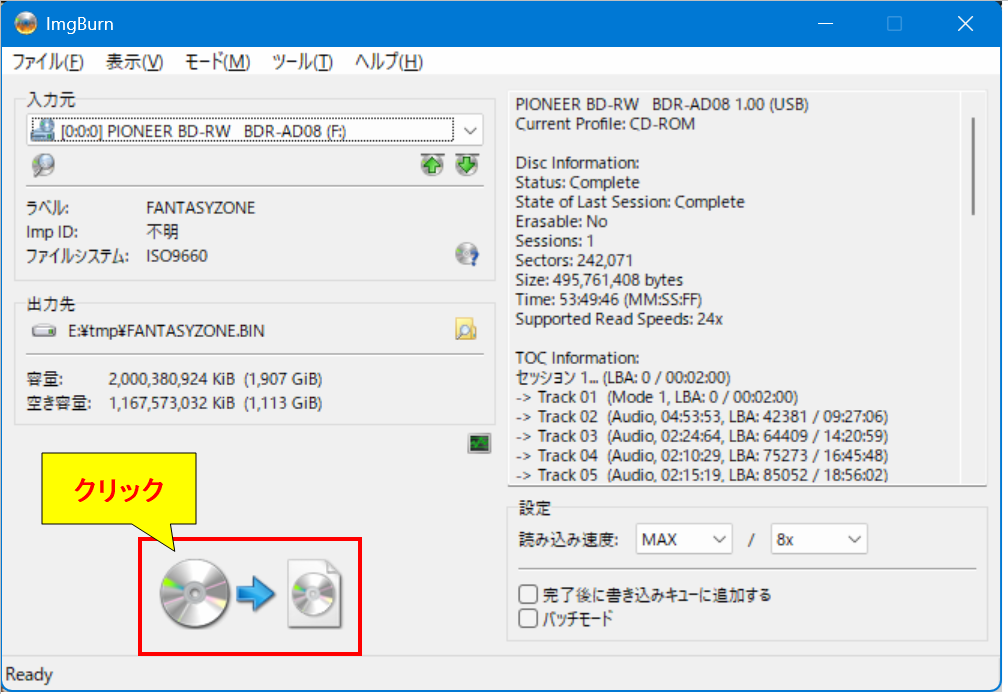
(5)保存アイコンをクリックして吸い出し(リッピング)スタート
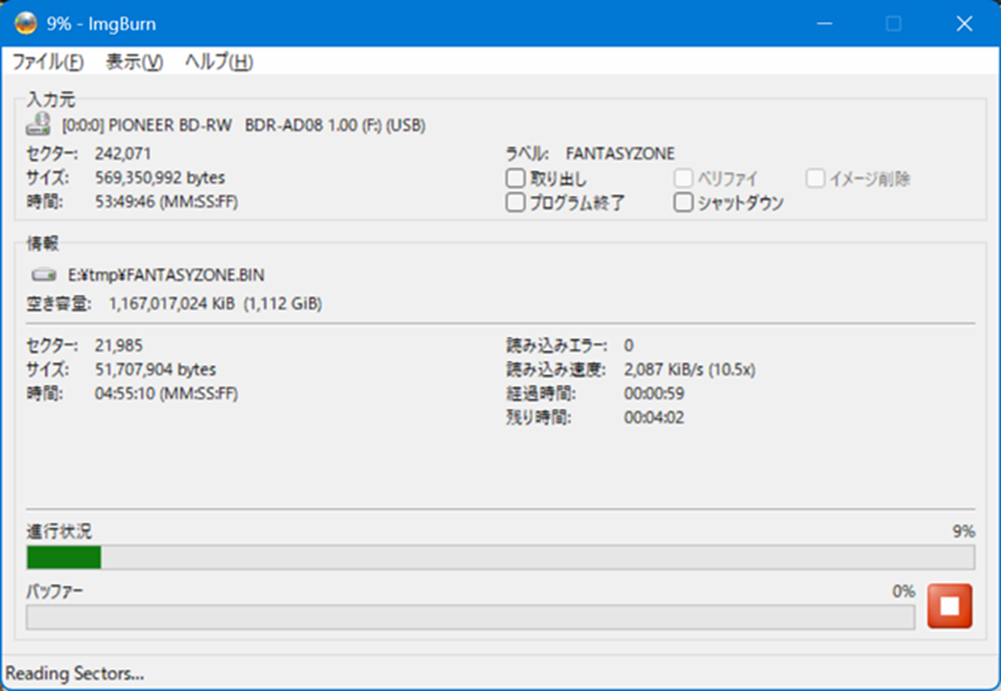
(6)完了まで待ちます(PCの性能やCDドライブの読み込み速度によりますが数分はかかります)
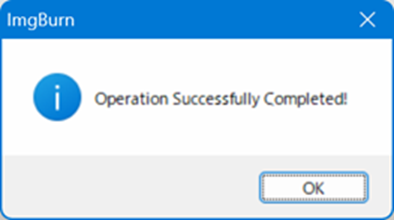
(7)下記のメッセージが出て(結構うるさい)音楽が鳴ったら完了です
(8)保存先に指定したファイル名でBINファイルとCUEファイルが作成されていることを確認します
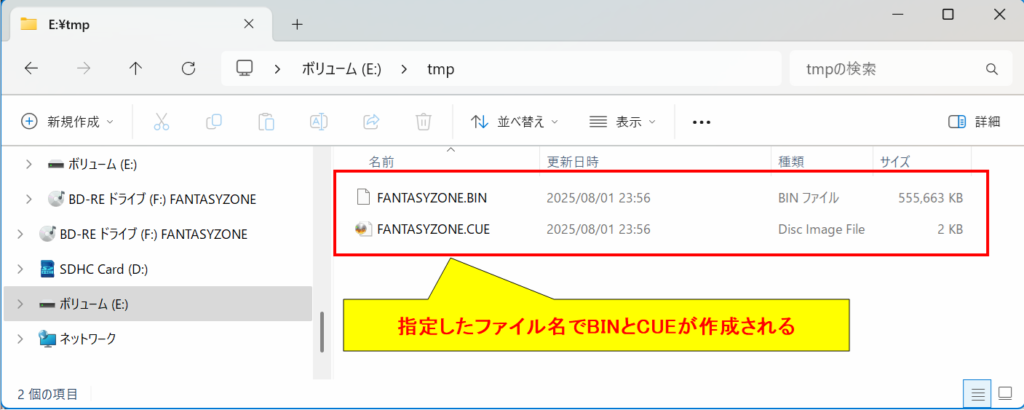
(9)SAROOで起動するように同じ名前でフォルダを作成し、その中にBINファイルとCUEファイルを移動します
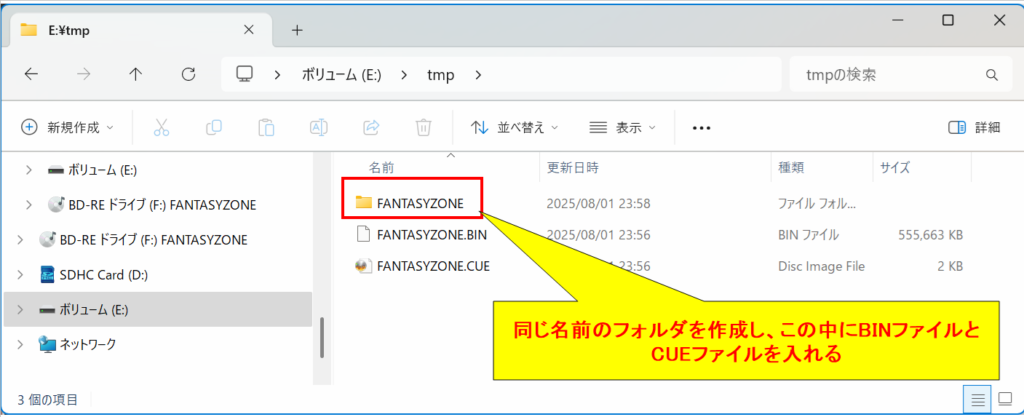
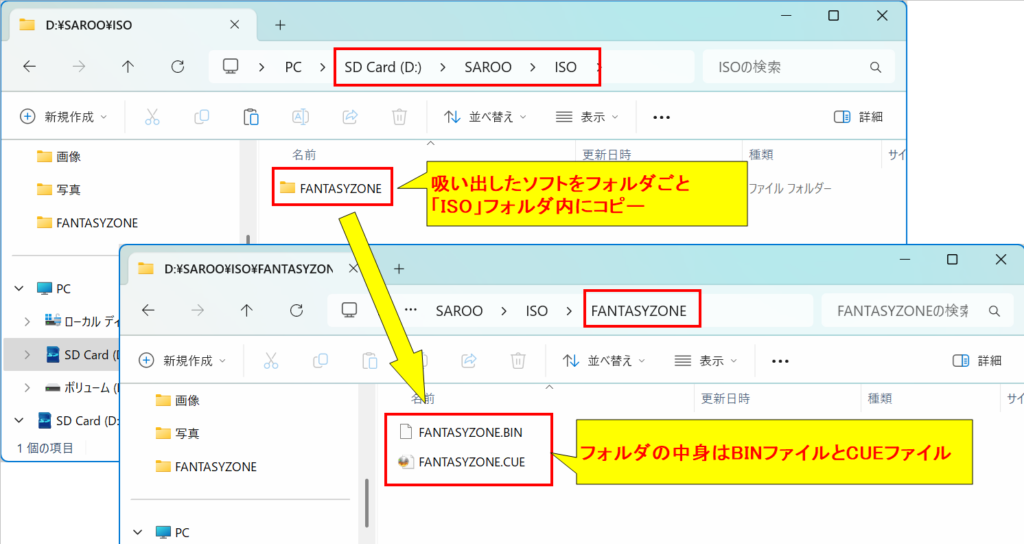
(10)下図ようなフォルダ構成になればOKです。今後SAROOなどにコピーするときはこのフォルダごとコピーします。

以上でリッピングは完了です。
ほかに遊びたいソフトがあればこのリッピング作業を繰り返してください。
☆吸い出したイメージファイルはあくまで「自分が所有しているソフトのバックアップ」です
他人に渡したり、ネットで配布したり、ソフトを手放したあとに持ち続けると違法となる点に注意して取り扱ってください
4.SAROOのファームウェアを入手し、SDカードへコピーする
(1)こちらからSAROOのファームウェアv0.7をダウンロードする
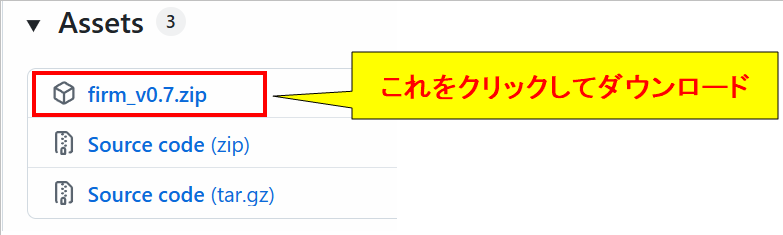
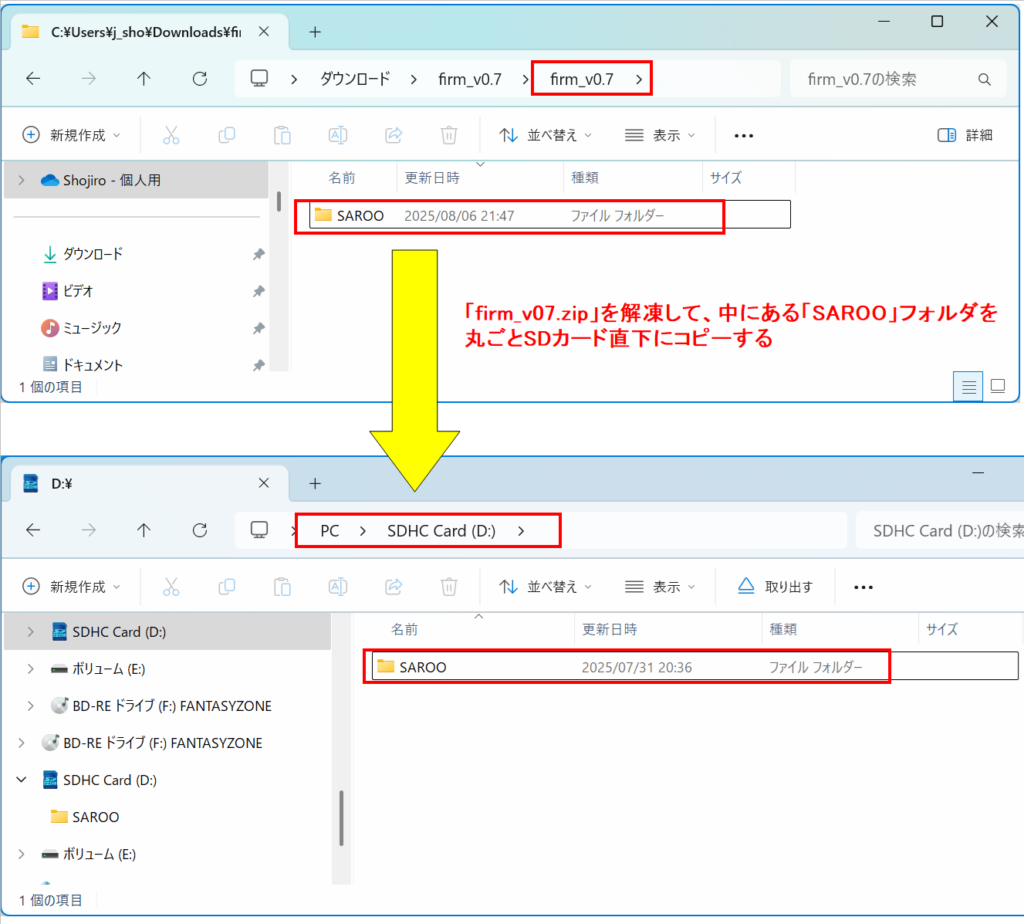
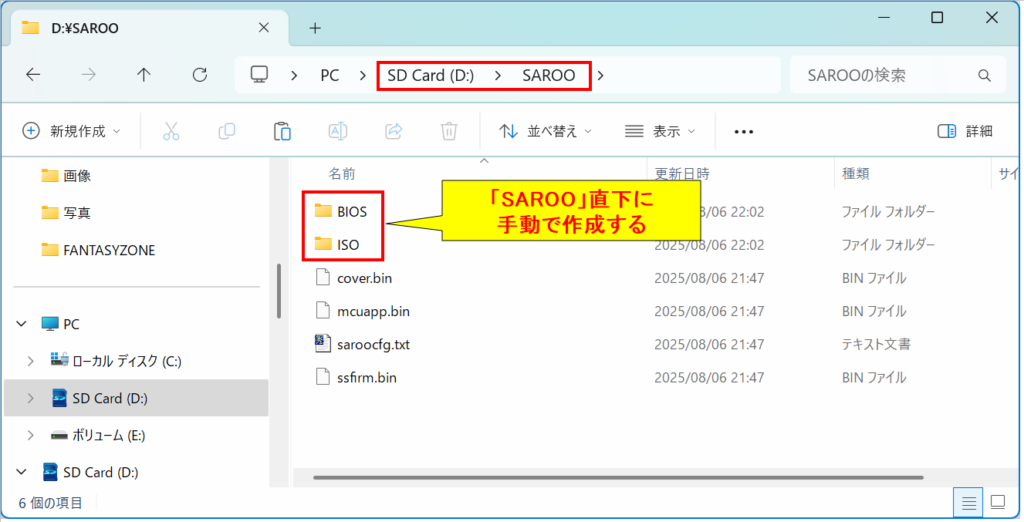
(2)zipファイルを解凍後、「SAROO」フォルダをSDカードへコピーする
(3)「SAROO」フォルダ内に「ISO」フォルダと「BIOS」フォルダを作成する
(4)「ISO」フォルダに吸い出したソフトをフォルダごとコピーする
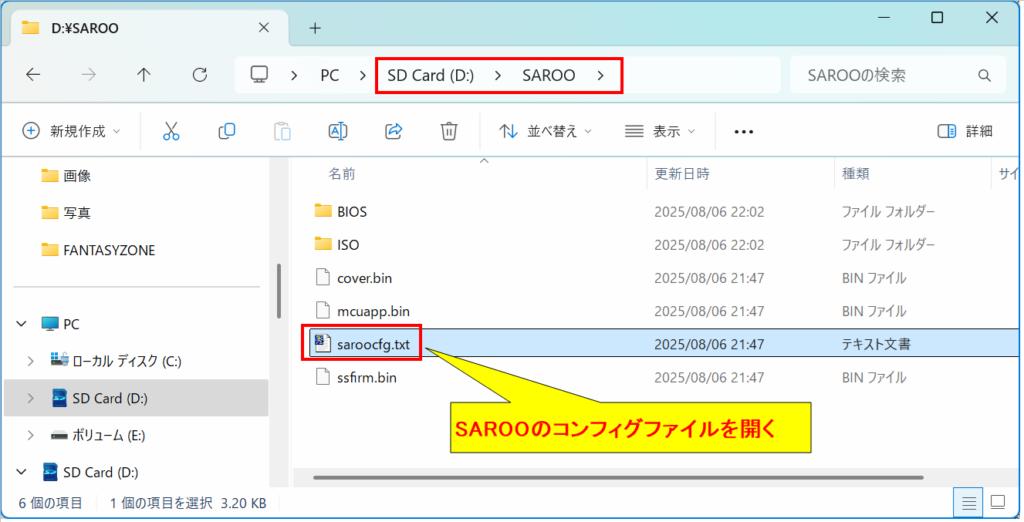
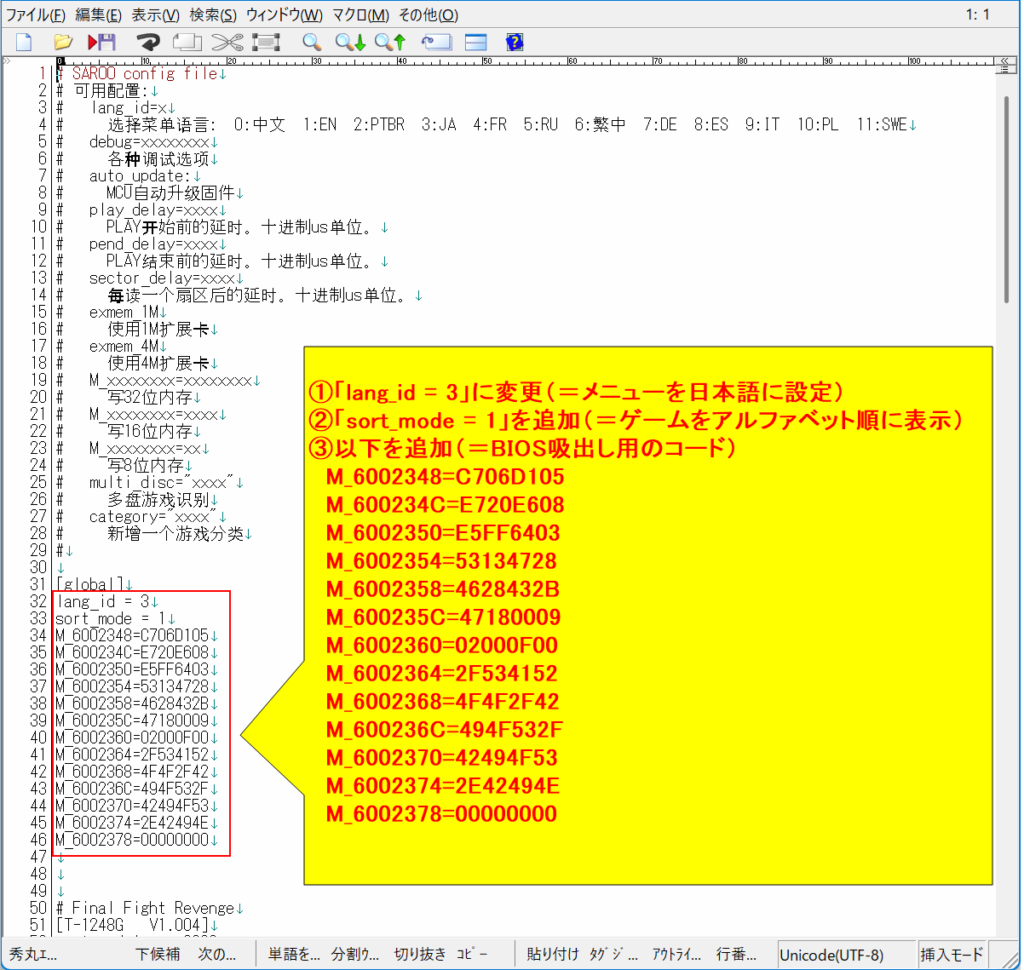
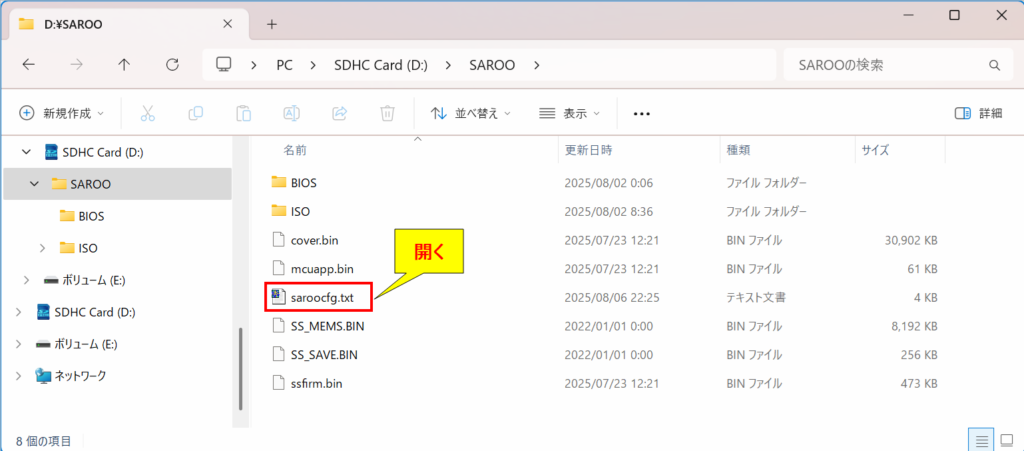
(5)「saroocfg.txt」(SAROOのコンフィグファイル)を開く
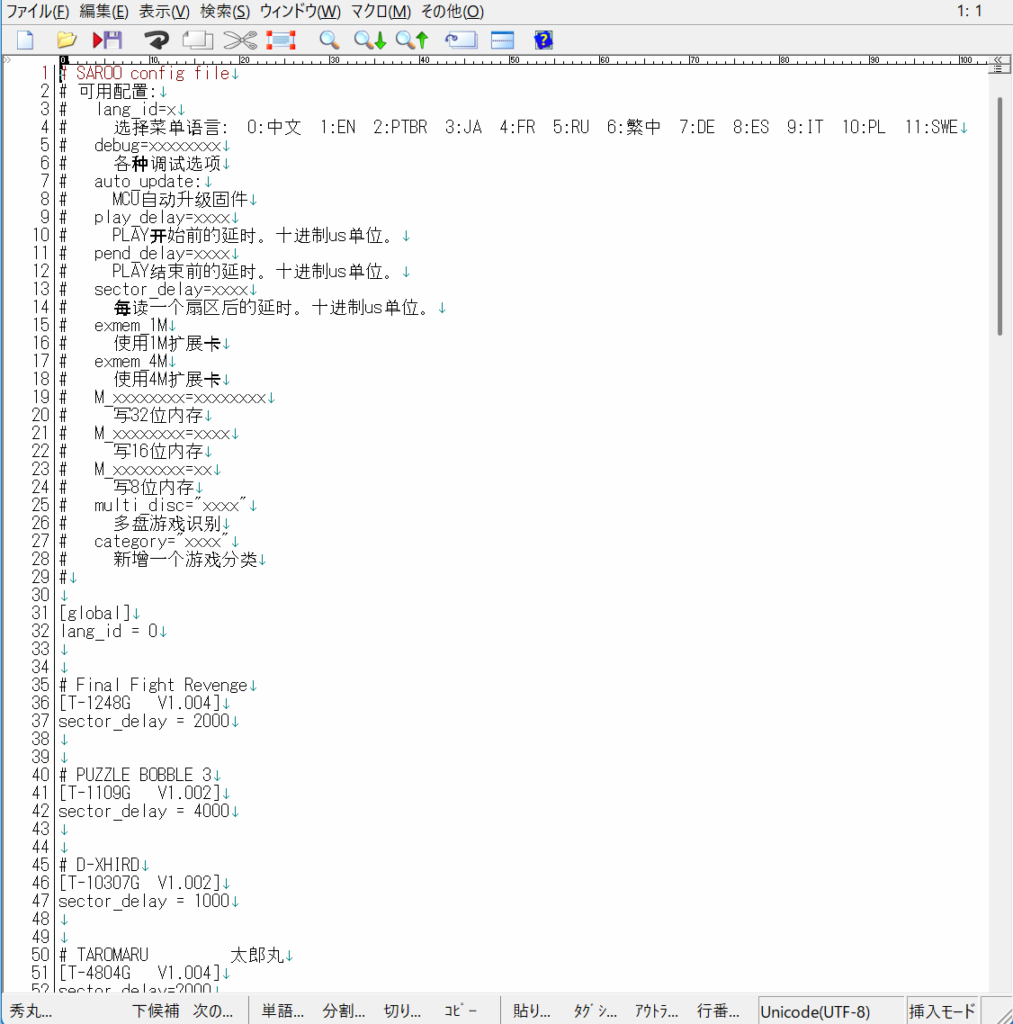
(6) [global]部を以下のように修正して保存する
・「lang id = 3」(メニューを日本語)に修正
・「sort_mode = 1」を追加(=ゲームをアルファベット順に表示)
・BIOS吸出し用の「M_~~~=〇〇〇〇〇〇」を追加
→こちらのページからコピペしてください
(7) microSDカードをSAROO本体に挿しこむ(SDカードの印字された面を奥にして挿しこみます)

以上でSAROOの準備は完了です。
5.SAROOからゲームを起動してBIOSをSDカードへ吸い出す
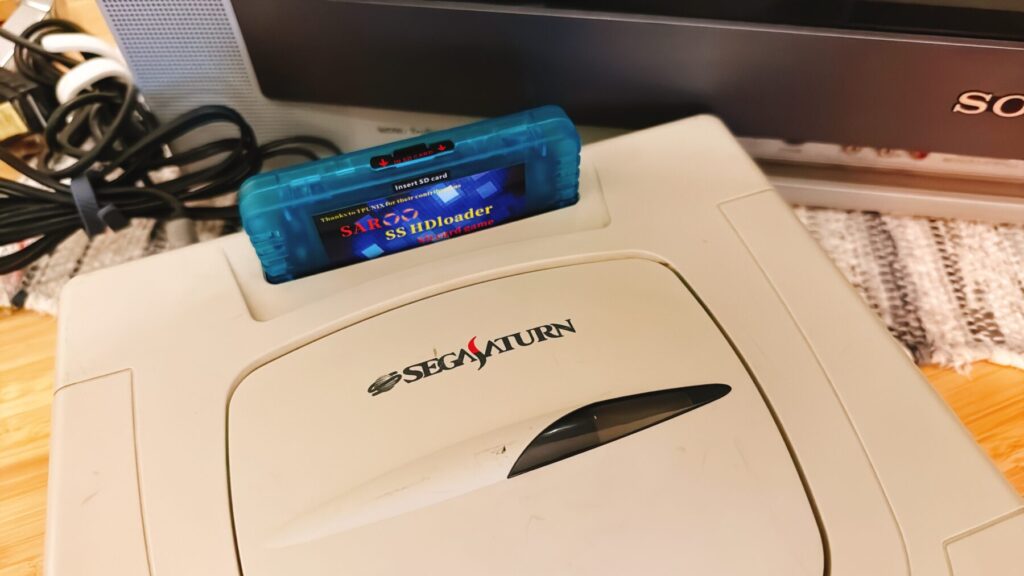
(1)SAROOをセガサターン本体のカートリッジスロットに挿し、サターンの電源をONにする
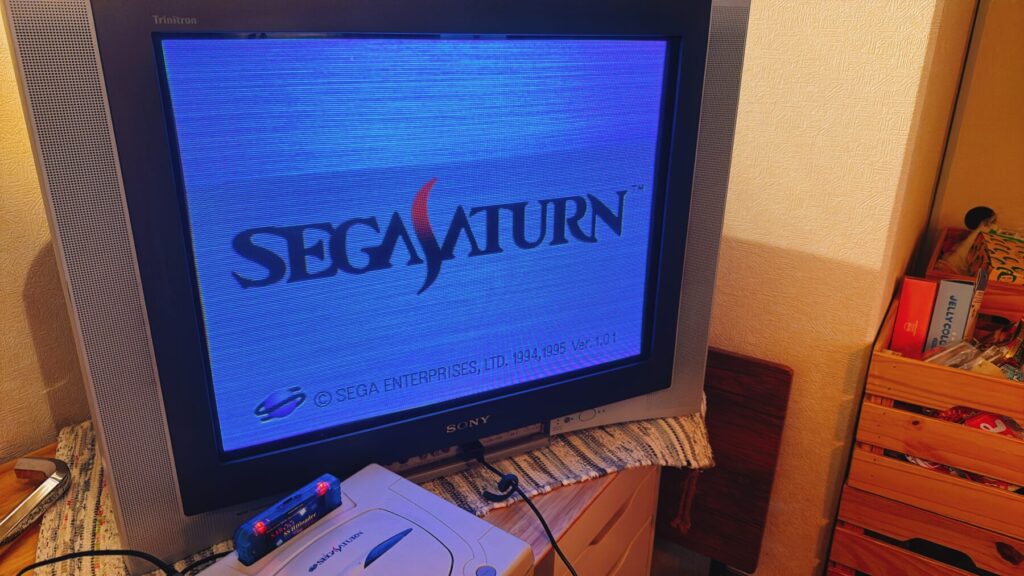
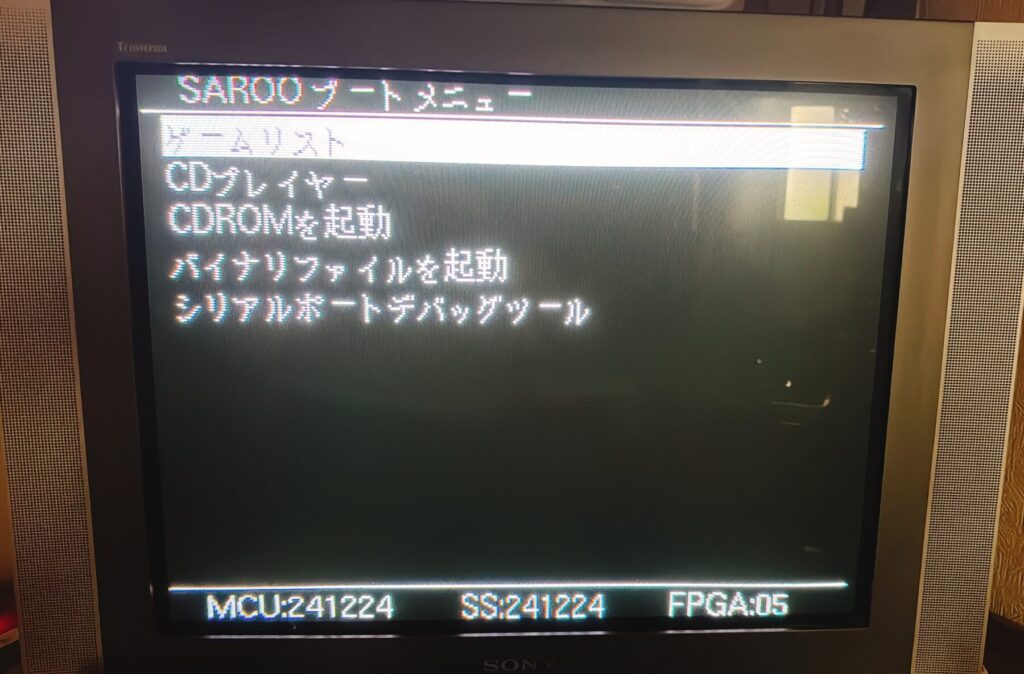
(2)自動的にSAROOが起動するので、「ゲームリスト」を選択してAボタン
(3)「ISO」フォルダに入れたソフトの一覧が表示されるので、適当なソフトを選択してAボタンでソフトを起動してBIOSを吸い出す
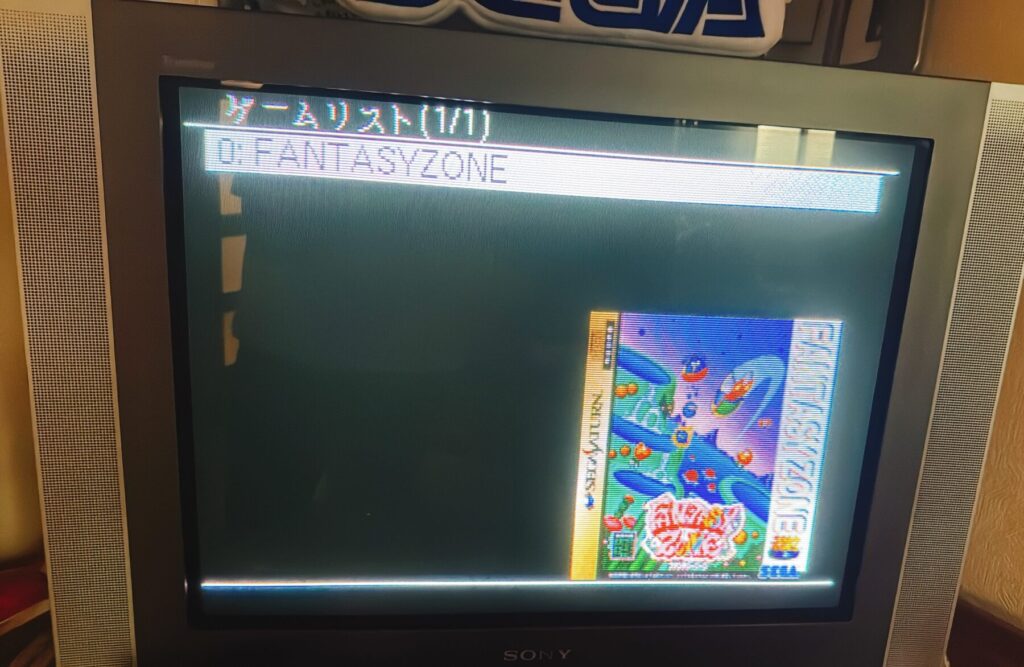
パッケージの写真が表示されるのでわかりやすいです
ゲームが起動すればBIOSの吸出しは完了です(ソフト起動時の一瞬で吸出しが完了するようです)
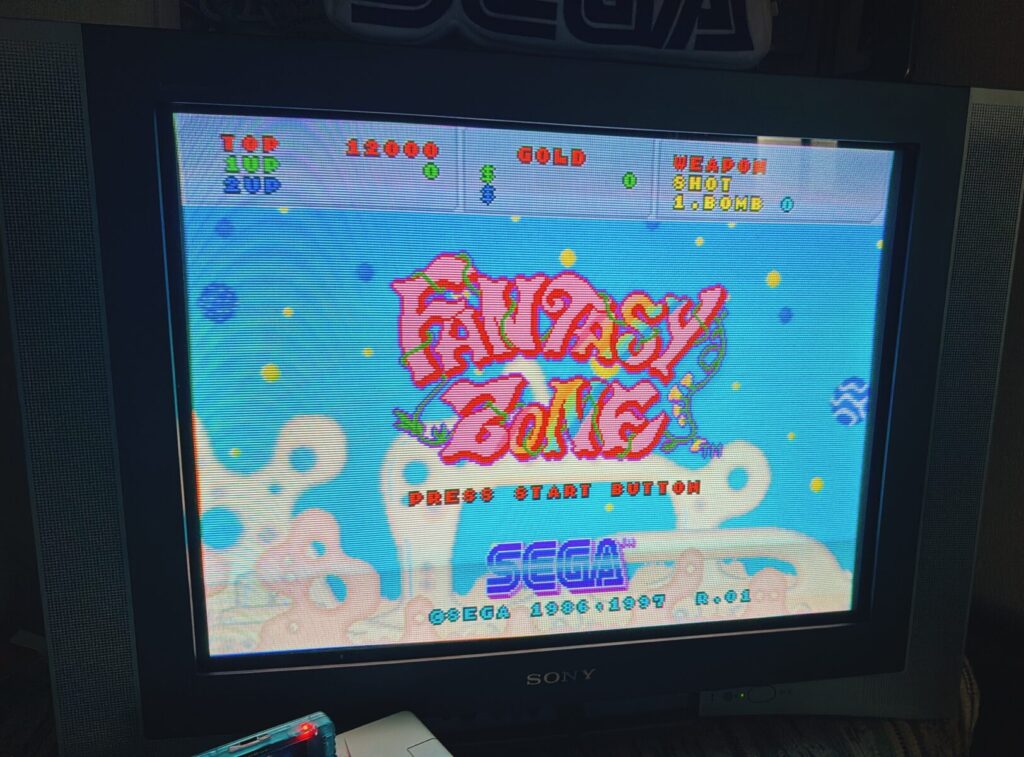
この時点ですでにBIOSが吸い出されているはずです
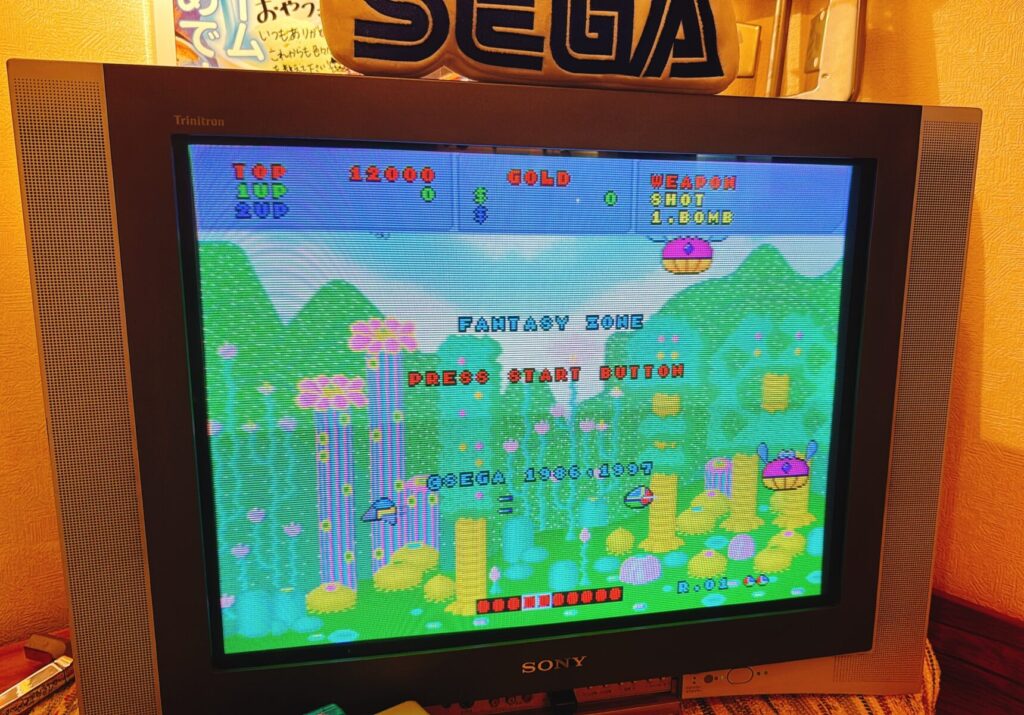
(4)サターンの電源を切り、SAROOからmicroSDカードを抜きだす(microSDカードを押せば出てきます)
(5)PCにBIOSを保存する
microSDカードをPCで参照すると「SAROO」-「BIOS」直下に吸いだされたBIOS(=「BIOS.BIN」)がありますので、
PCに保存しておきましょう。
ファイル名(BIOS.BIN)は使用するエミュレーターに応じて変更しても大丈夫です。

☆吸い出したBIOSファイルはあくまで「自分で所有しているサターン本体のBIOSのバックアップ」です
他人に渡したり、ネットで配布したり、サターン本体を手放したあとに持ち続けると違法となる点に注意して取り扱ってください
なお、「SAROO」フォルダ直下に「SS_MEMS.BIN」と「SS_SAVE.BIN」が作成されていますが、
これはSAROO起動時に自動で作成されたファイルです。
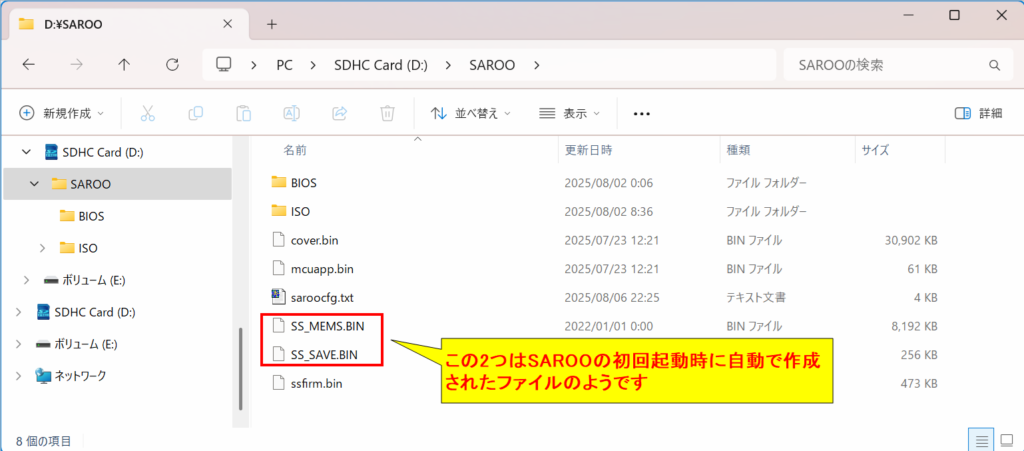
(7)毎回BIOS吸出し処理が走らないように「saroocfg.txt」を開き、BIOS吸出し用コードの行をコメント化する
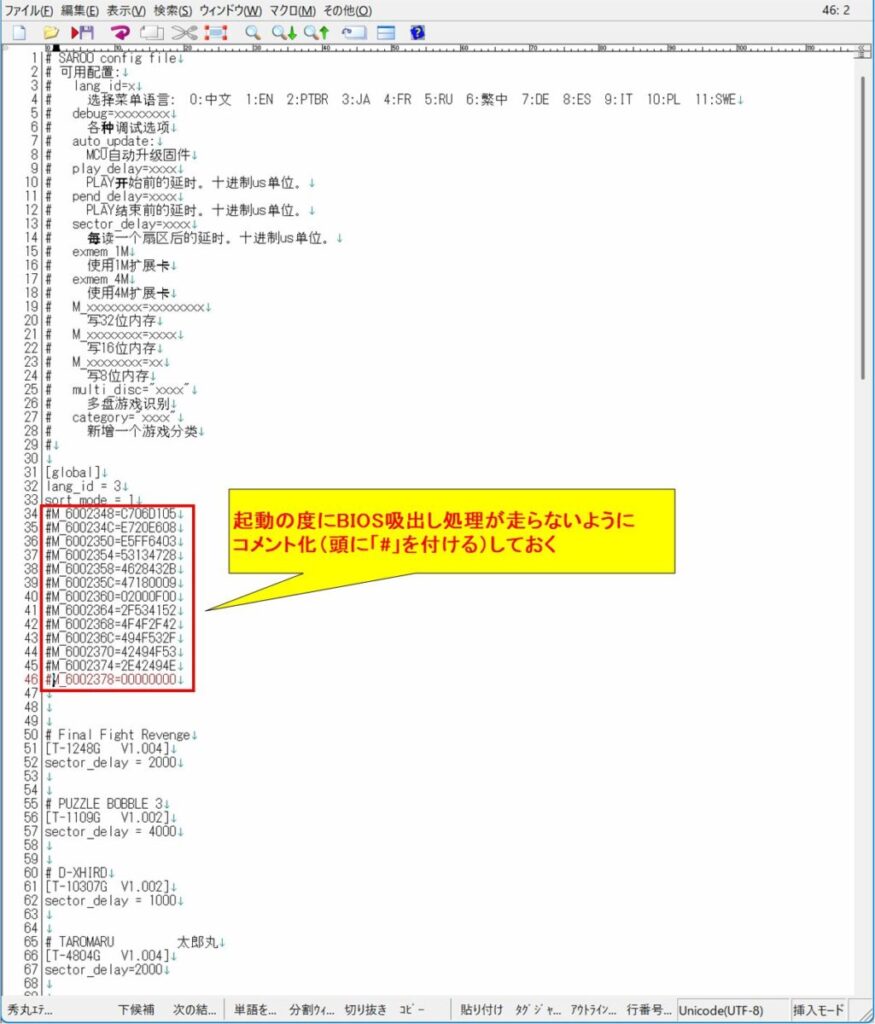
毎回BIOS吸出し処理が実行されるのは何だか嫌なので
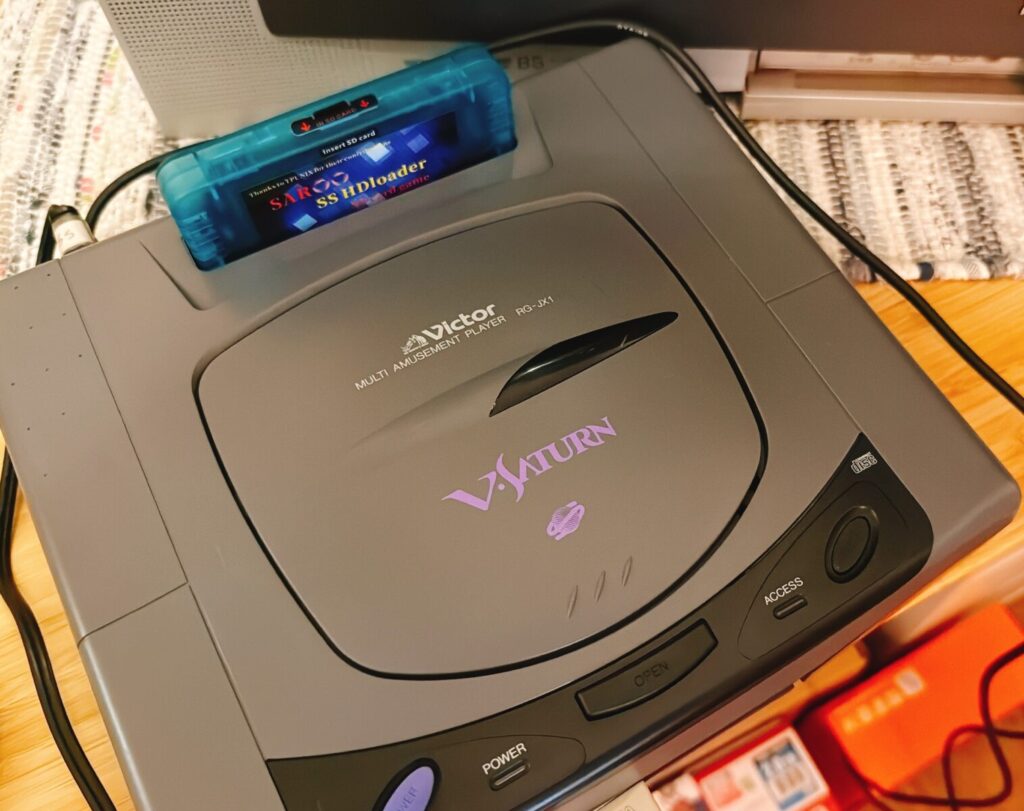
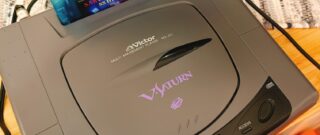
ついでにVサターンのBIOSも吸い出しておきました
ファイル名もファイルサイズも白サターンと同じでした
6.吸い出したBIOSの動作確認
サターンエミュレーターの「SSF」を使ってBIOSの動作確認をしました。
「SSF」はBIOSなしでも使えるエミュレーターですが、BIOSファイルを指定して使うこともできます。
オプションの「No BIOS」にチェックを入れてSSFを起動すると、あのセガサターンの起動ロゴが表示されずに直接ゲームが起動します
<SSFのBIOS指定手順>
(1)SSFを起動して、ツールバーの[option]→[option]でオプション画面を表示
(2)[Program4]タブの「No BIOS」のチェックを外す
(3)[Peripheral]タブの「Saturn BIOS」の「Browse」ボタンをクリックして吸い出したサターンのBIOSファイルを選択
(4)「OK」ボタンでオプション画面を閉じる
(5)SSFをいったん終了させて、改めて起動する
結果、無事にサターンの純正BIOSで起動できましたし、VサターンのBIOSでも起動できました!
念願のサターンBIOSが吸い出せたので、これで予約済みの「Super Station one」がいつ来てもすぐにサターンが遊べます!
よかったよかった。
SAROOでサターンのリアルバウト餓狼伝説とかネオジオの格ゲーを遊ぶとロードが爆速らしいので、そのうち実機と比較してみたいですね。
あと2枚組のゲームにも対応しているようなので、それも試したみたいところです。
<追記>
2枚組のソフトのCD入れ替えの方法と、ロード速度比較は以下のページを参照してください
SAROOでディスク交換が必要な2枚組以上のソフトを遊ぶ方法
SAROOのロード速度検証(SAROO vs サターン実機)




おお!すごい!
これなら誰でも導入できそな素晴らしいレポートですね。
コンフィグの中国語の設定を読むと起動時のディレイ時間も設定できるようですね。
これにより起動速度なども調整できそうですね。
「saroocfg.txt」でいろいろとソフトごとの設定ができるみたいですね
delay関係は同期タイミングとかの調整用でしょうか?
SAROOでゲームをやる局面になったらいろいろと勉強しないといけませんね(;^ω^)
凄いボリューム!! SAROOの使い方から設定、SSFの使い方、リッピングの方法まで詳細に!これは価値のある記事!わかりやすい画像なども本当にありがとう〜!さる〜たすかる〜〜!
delayはCD読み込みスピード調整なのかな?ロード時間を短縮すると正常動作しないソフトも中にはあるようだね〜(^O^;)
なるほど、delay値はそういう使い方なんですね
うまく動作しないソフトがあったときはうまくチューニングしなきゃですね
とてもわかり易く解説していただきありがとうございます。
無事にSAROOが導入できました。
はまにゃんさん、コメントありがとうございます!
無事にSAROOを導入できたんですね!
この記事が役に立ったなら嬉しいです✨
読んで頂きありがとうございます!