
レトロゲーム専用PCでポリメガを超えろ!(序)

夢のレトロゲームコンソール「POLYMEGA」
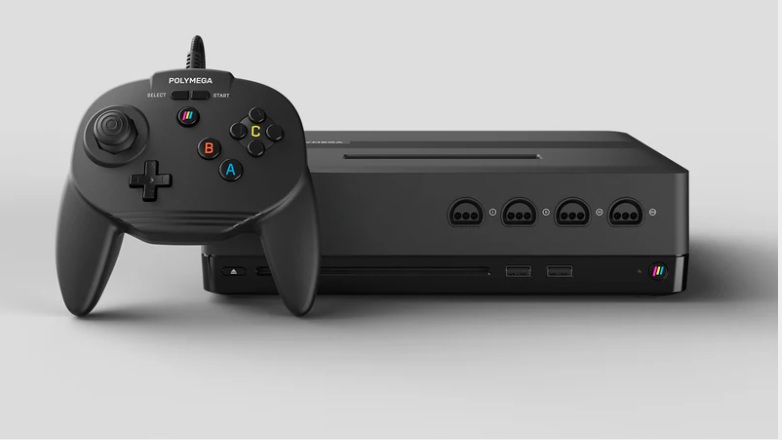
皆さんレトロゲーム(クラシックゲーム)してますか?Playmajiから発売されているPOLYMEGA凄いですよね!ファミコンから初代プレステ・サターン・64まで遊べる夢のゲーム機です。地味にPCでゲームを吸い出す必要もなくサクッと吸い出し、内蔵ストレージに保存して簡単に遊べるという魔法のようなガジェットです!欲しい!けど軽く10万超えするのでとてもじゃないけど「お財布が8ビット」「お財布容量が32キロバイト」レベルの筆者ANIには到底手に入れる事は出来ないシロモノです。
いやぁ、でもCD-ロムロムからサターンやらメガCDやら動くんですよ!持ってる人羨ましい!!
古いPCをレトロゲーム専用に
POLYMEGAに憧れつつも年末の掃除の時に棚を片付けていると、昔簡易サーバー用に組んだPCがありました。スペックは以下の通り。
- マザーボード:ASUS P8 H77-I(Micro-ATX)
- CPU:Corei3(第三世代)LGA1155ソケット
- メモリ:DDR3 1600 (8GB)
- 拡張スロット:PCIexpress 3✕16スロット 1(グラフィックボード無し)
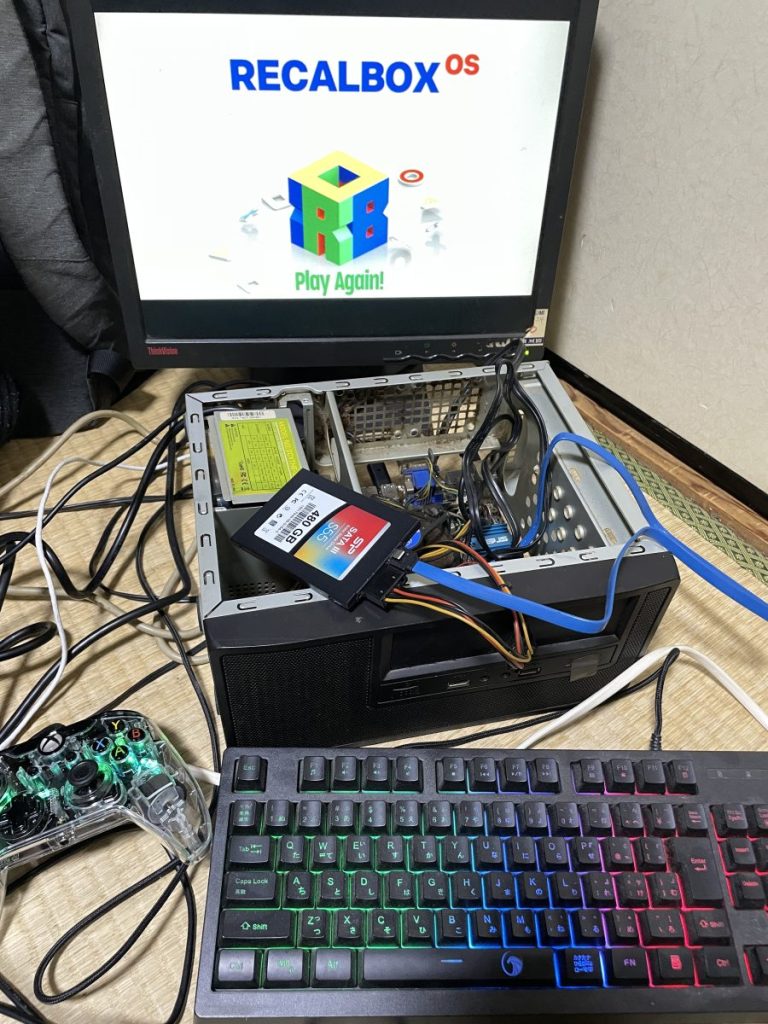
ハードディスクもSSDも光学ドライブも付いて無いので、取り敢えずゲーム専用OSでUSBからも起動出来るRecalBoxを動かしてテストするとあっさり32Xのソフトも動きました(そりゃそうだ)。
しかしその程度の事なら手持ちの小さなラズパイで事足りるし、何しろRecalBoxdでは32Xより上のゲームコンソール、プレステやサターン、ドリームキャストに対応して居ない。RetroPieを使ってラズパイをゲームコンソールにするにしても、MicroSDカードのストレージ容量512GBが1万円ほどだし、SSDを追加するにはモジュールも必要になる。HDDをUSB経由で繋ぐ手もあるが・・・・何よりPCがあるのだからこっちを活用した方が安上がりで高性能に仕上がるのでは無いだろうか?
RetroArchを入れてゲーム専用機に
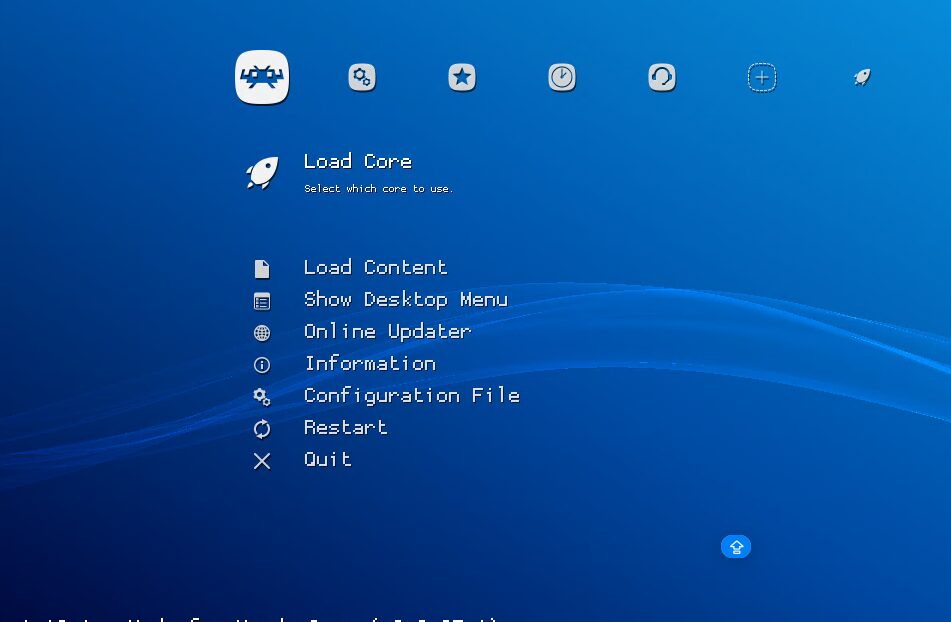
今の所PCでゲームOSと言うとSteamOSかARM系ボード向けのRetroPie、RecalBoxなどあるが、セガ全ハードが動いて、ついでにプレステ2くらい迄遊べる環境となるとRetroArchをフロントエンドにエミュレーター環境を作れば良いのでは?と妄想!
Windowsは金も掛かるし何しろ重い上にアプデもめんどい。ここはLinuxをベースにすれば解決するはず!端末で潜ればメンテナンスも楽かも知れない!聞けばUbuntu(Linux)はRDP(マイクロソフトのリモートログイン方式)に対応しているのでそれも快適かも知れない!
取り敢えず用意したもの
取り敢えず動くのだがお店に置いてあったら格安なジャンク品とも言えるPC、だがそれがあるので使ってみる事にします。スペックは上記した通り。今は新品でそこそこ動くPCが2万円くらいからあるし、秋葉原に行ける人は「秋葉原最終処分場」に行ってCPUガチャ500円を引いて出てきたCPUで組み立ててもいいかも知れないですね。1万5000円でラズパイ5が買えてしまうので極力お金は掛けない方式でいきたい。
とは言え第三世代のCore i3では心もとないのでi7に。メモリも16GBは欲しい。ビデオカードは必須な気がする。で、以下を揃えました。
- CPU : Core i7-3770 SR0PK 3.4GHz(第三世代):3000円程(ジャンク屋なら数百円な気もする)
- メモリ:DDR3-1600 PC3-12800U 8GB×2枚 UDIMM デスクトップPC用メモリ 16GB 240Pin 電圧 1.5V 対応:2000円程
- ビデオカード:Radeon 550 DDR5 4GB(ロープロファイル):6000円程(ロープロにこだわらなければもっと安くていいのあるかも)

これに加えて余っていたストレージ(SSD480GB+HDD3TB)を接続。
お金を極力使わないと言いつつ調子に乗って1万円も費やしてしまった・・・
メモリやCPUや若しくは本体など最終処分場やハードオフを巡れば格安で手に入るはずなので皆さんにはそちらをオススメします。
因みに筆者ANIはそれほどコンピューターに詳しく無いので色々なWEBを見ながら一からやって行きます。「もっといいやり方あるよ!」という方は教えて下さいね!
1)OSのインストール
OSは「Ubuntu(Linux)」をチョイス。強力で軽くてタダ(無料)。他にも軽量なディストリビューション(Linuxのパッケージの種類)はあると思いますが、GUIでリモートログイン機能が最初から付いているので後々メンテが楽だろうと言う理由で選択。ダウンロードは本家から。USBメモリを用意してISOイメージ書き込みソフト(ANIはbalenaEtcherを愛用)でインストールUSBメモリを作成。
USBメモリをPCに差し込み、PCのブートローダー(BIOS)をUSB優先に設定してインストール。
詳しくは「ubuntu インストール方法 usb」で検索すると沢山出てくるので割愛します。
2)リモートログイン設定
WEBで色々調べながら作業するので、メインのPC(ANIはMac派)からリモートでいじくりたいので、Ubuntuの「設定>システム」項目から「Remote Desktop」を選択。
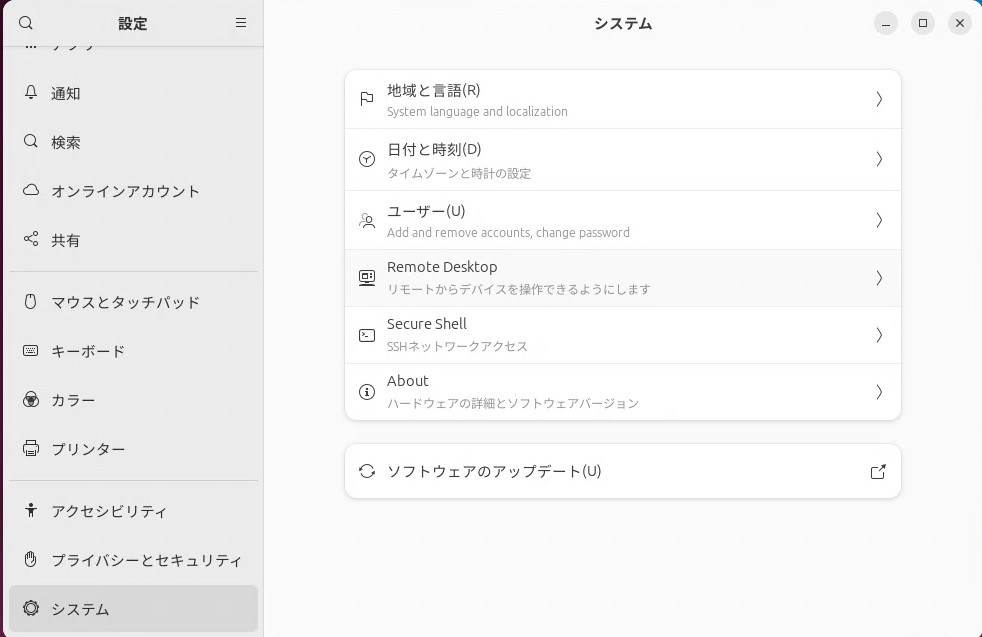
リモートログインを選択してロックを解除(OSをインストールした時の管理者権限のパスワードが必要)。「Login Details」でユーザー名とパスワードを設定。

ローカルアドレスの固定(しなくても可)
「設定>ネットワーク」から右上の歯車をクリックして「IPv4」を選択。「手動」設定を選びアドレスを指定します。設定せずに自動にしておいても大体同じアドレスに繋がるので良くわからない場合はしなくても良いかも知れません。
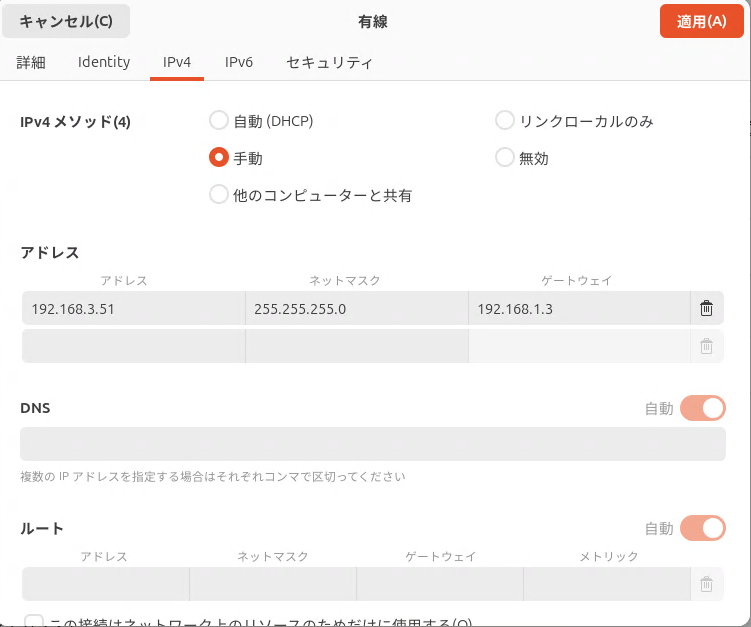
因みにUbuntuマシン側のアドレスを調べるコマンドは以下です。端末を開いて入力して下さい。
ip a
Microsoft Remote Desktopで接続
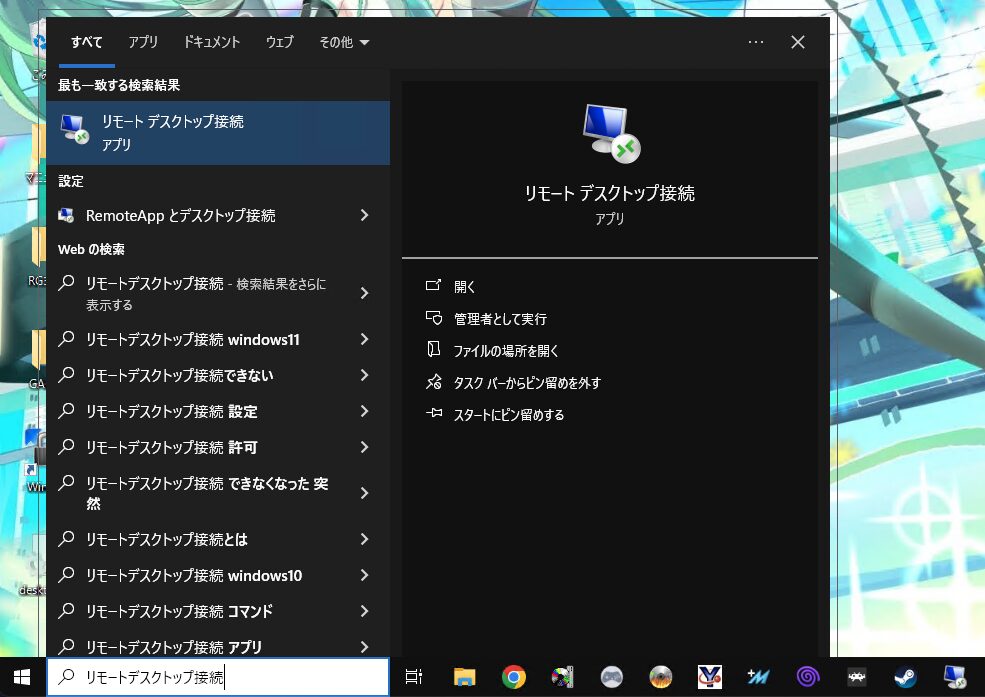
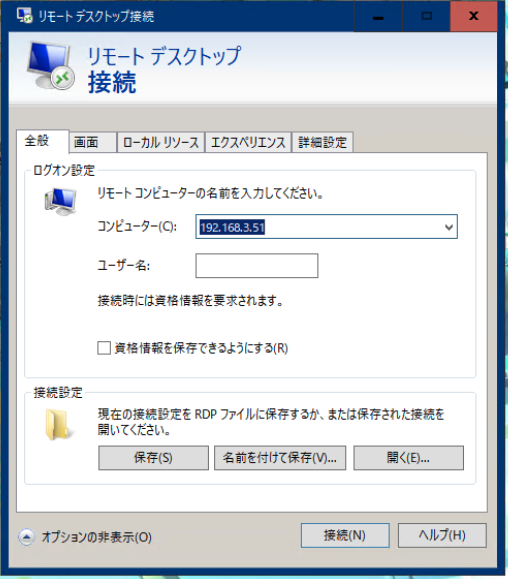
Windowsの場合は検索窓から「リモートデスクトップ接続」と入力してアプリを立ち上げオプションを表示。画面設定を「最高品質(32ビット)」に設定(バグなのかこれをしないと繋がらないぽい)。先に固定しておいたアドレスを入力すると上記「リモートログイン設定」で設定したユーザー名とパスワードを聞かれるので入力するとUbuntuのログイン画面が表示されると思います。

Macの場合はAppStoreから「Microsoft Remote Desktop」を入手。立ち上げたら同様に先に固定しておいたアドレスにポート番号3389を追加して接続(例「192.168.1.10:3389」など)、できるはずなのだが当方の環境では画面が真っ黒に・・・
仕方がないのでMacからWindows経由で接続するか、起動毎にUbuntu側のPCで設定をしなければならないが「デスクトップシェアリング」を使うほか無さそうだ。
Windows、Mac共に何度も接続するのでRDP接続設定は保存しておくと楽だと思います。
3)「Retroarch」のインストール
ここの作業はUbuntu実機でも良いし、何より端末でリモートログインして設定してもいいかも知れませんが筆者ANIはコンピューターはそれ程詳しく無いので上記で設定した「リモートログイン(リモートデスクトップ)」で作業する事に。
以下端末を開いてコマンド入力で作業します(内容は解らなくても手順通りにやれば大丈夫です)。
まずlibretroのPPAを追加します。
(追記:アプリセンターからインストールする方が簡単なので修正)
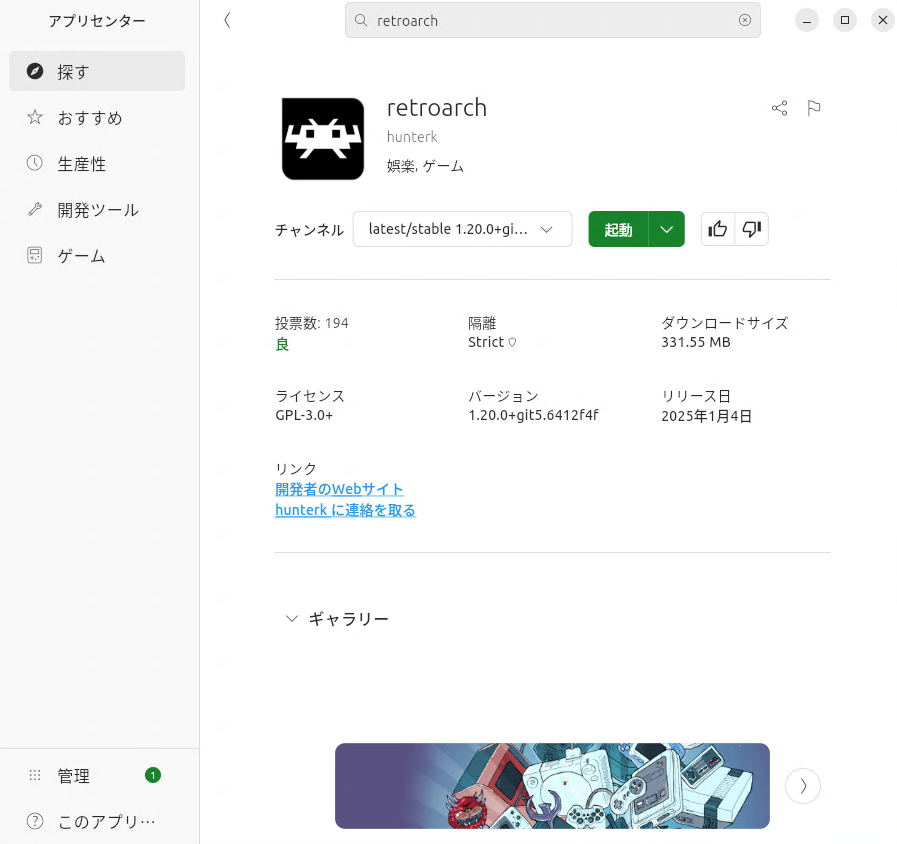
アプリセンターを開き「Retroarch」を検索。そのままインストールを押せばオッケーです!

Retroarchのセッティング:文字化け日本語から英語へ(ver1.20.0以降は不要)
無事インストール出来たらRetroarchを起動!と思ったら文字化けでわけがわかりません!焦らずカーソルキーで「歯車のマーク(左から2個目)」に移動。そのまま「Xキー」を押します。
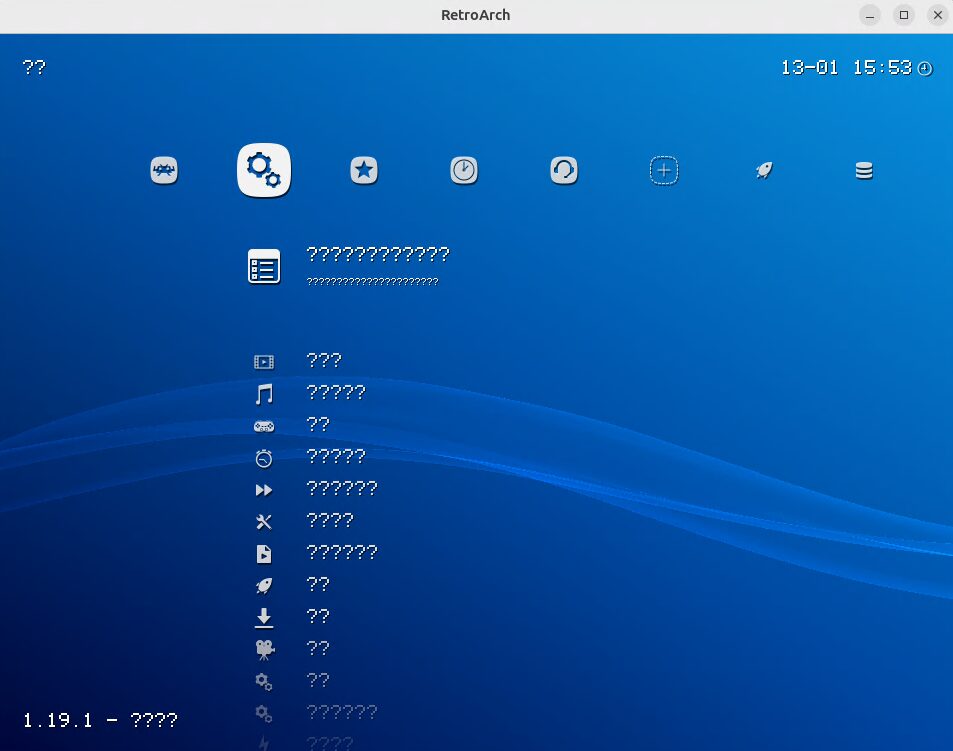
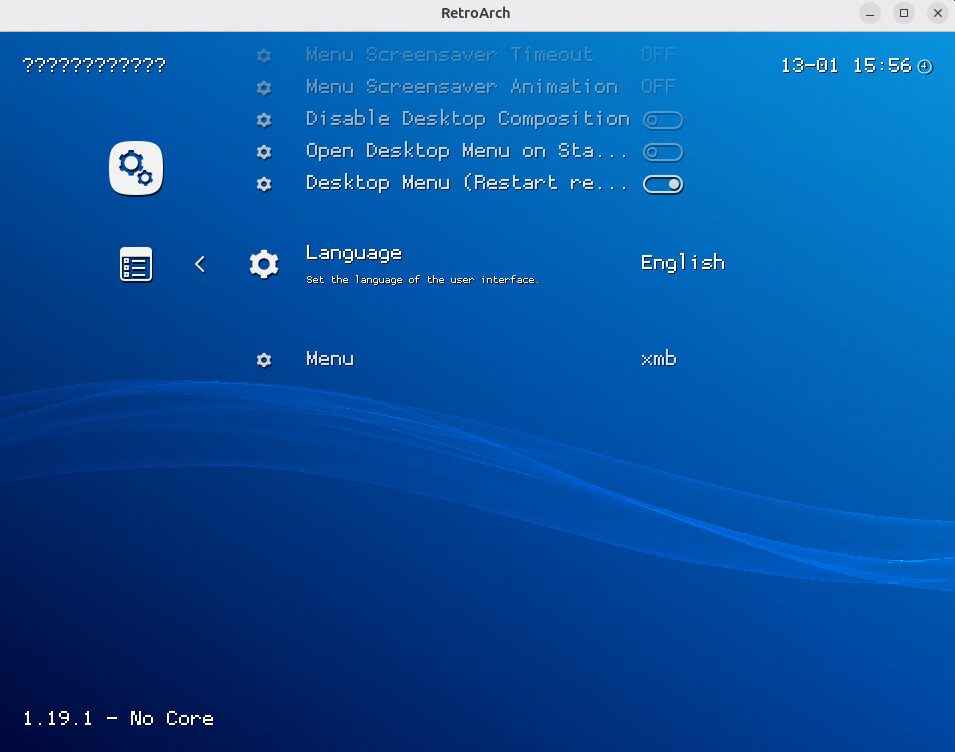
その後、下から二番目に言語設定があるので「English」にしておきましょう。
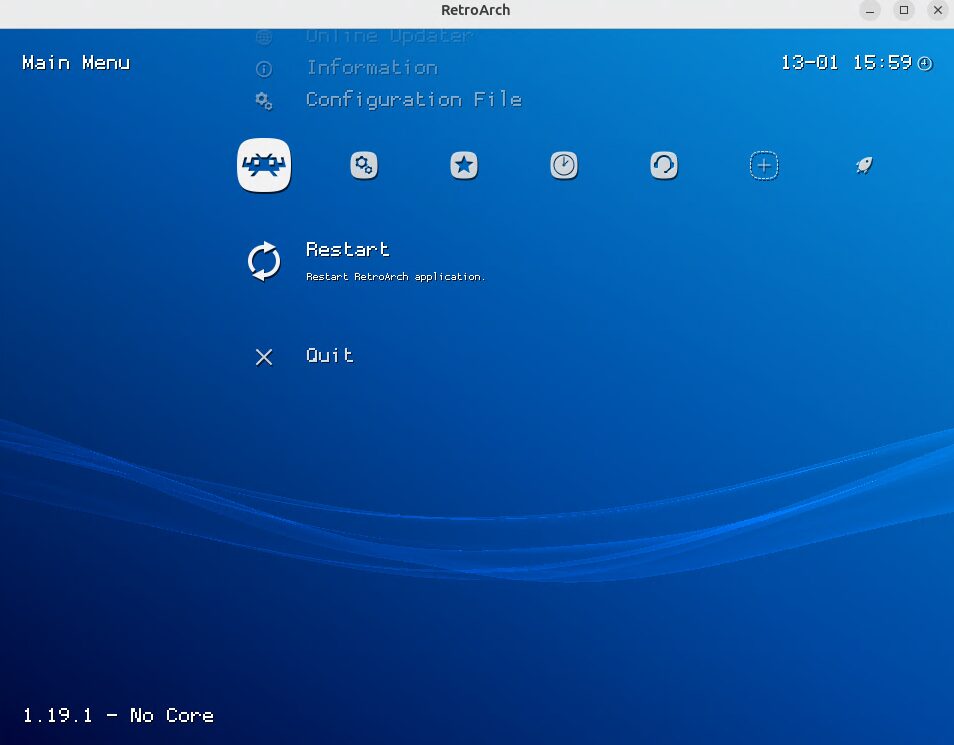
メインメニューからRestartを押す(Xキー)で反映されます。
Xbox360コントローラーのインストール
この時点で既に「Xbox360系コントローラー」には対応しているはずなのですが、認識されない場合は以下のコマンドを実行します。
sudo apt-get install xboxdrv
リポジトリを更新
sudo apt-get update
Xbox360コントローラー用のアプリをインストール
sudo apt-get install ubuntu-xboxdrv
取り敢えず
ここまで来るとあとはRetroarchの設定をひたすらやっていくわけなので、一旦ここで終了。BIOSを入れたり吸い出したりリッピングしたROM入れていく訳ですが、これで「セガ全ハードが動く」とか、プレステ2も動くとか想像するとワクワクしますね!「POLYMEGA」を超える究極のレトロゲームマシンになるかも知れません!
次回は「Retroarch」のセッティングと動作検証などしてみたいと思います!
それではまた!







Linuxは仕事でいじってるのでお手伝いできるかも
俺がやってるのはRedhut系なのでコマンドとか色々違うんですけどね、、
しかし、最近のはPS2まで行けるとかほんとすごいですよねー
極力お金を節約するつもりが、あれ?結構使ってる
はあるあるですね(苦笑
ホント色々助かります!本家MSじゃないクライアントを使うとか目からウロコでした!
いやホント、古いPCでもプレステ2行けちゃうんですよね。ラズパイ5くらいの性能でも動くとか??
節約するつもりで盛り上がってチョイチョイ買って、つい浪費を(^◇^;)
あるあるですかねぇw